
Bevezető
Ahogy várható volt a Stylus Photo R360 rátesz egy lapáttal
az R265 kínálta szolgáltatásokra. A nagy felbontást,
a vízálló tintákkal való nyomtatást,
és a PictBridge kapcsolatot egy tekintélyes méretű
LCD monitor, kártyaolvasó és az ehhez kapcsolódó
közvetlen nyomtatási lehetőség, valamint opcionális
Bluetooth kapcsolat egészíti ki.
A maximális nyomatméret A4, ami 210 x 297 mm-nek felel meg, amelyre szegélye,
vagy szegély nélkül dolgozik a printer. A felhasználó saját, egyedi értékeket
is megadhat, de választhat a sztenderd papír és fotóméretek közül is. Ilyen
az A5, A6, B5, különböző boríték- és levélméretek, valamint a megszokott 9 x
13, 10 x 15, 13 x 18, és 20 x 25 cm-es fotónagyságok. A különlegesebb oldalarányok
kedvelői 13 x 20, 10 x 14,8, vagy 16 :9 képek közül is választhatnak.
A felbontás hasonló az R265-hoz és a tavaly tesztelt Epson nyomtatókhoz. A
Maximálisan elérhető 5760 x 1440 dpi kiváló részletességű fotónyomatok készítését
teszi lehetővé. A részletesség érzetet növeli a gyártó újonnan kifejlesztett
változó cseppméretű (Variable-Sized Droplet) technológiája, amely 6 különböző
nagyságú tintacseppet juttat a papírra. A legkisebbek mindössze 1,5 pikoliteresek,
így érve el szemcsementes, finom átmeneteket és megfelelő részletvisszaadást.A
tinták a szintén újdonságnak számító Claria családba tartoznak. Fakulásmentes
élettartamukat a gyártó 200 évre garantálja, amelyhez persze megfelelő tárolási
körülmények (pl. víztől, levegőtől és fénytől jól elzárt album) is kellenek.
A 6 alapszín különálló patronokban kapott helyett.
-
T080140, 7,4 ml fekete
- T080240, 7,4 ml ciánkék
- T080340, 7,4 ml bíbor
- T080440, 7,4 ml sárga
- T080540, 7,4 ml világos cián
- T080640, 7,4 ml világos bíbor
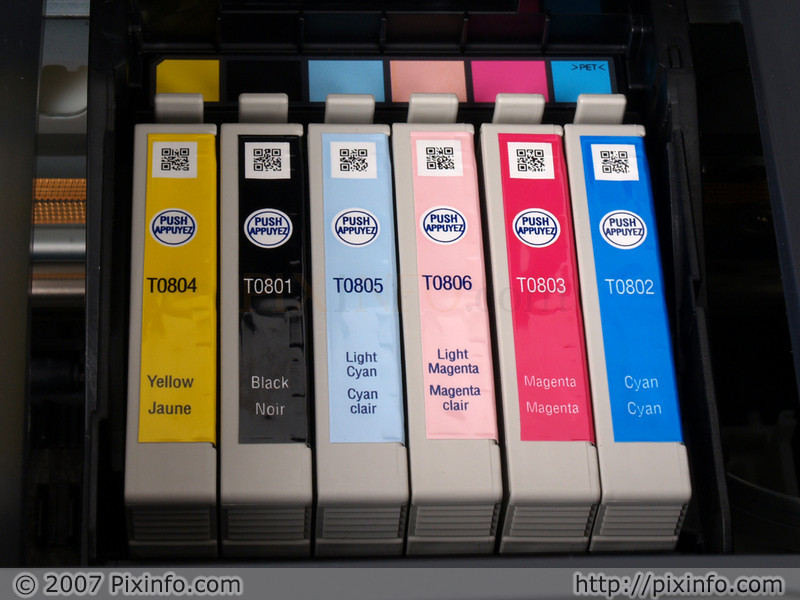
Ez is teljesen megegyezik az R265-nél használt patroncsaláddal.
A nyomtatásnál használt négy alapszín
mellett a világos cián és világos bíbor
biztosítja a nyomtatott fényképek finomabb árnyalatait.
A patronokat külön-külön és egy csomagban (Multi
Pack) is megvásárolhatjuk. A külön cserélhető
patronok sokkal gazdaságosabbak, mint a közös cartridge-en
osztozó színek. A gyártó a nyomtató megvételekor
egy teljes garnitúrát mellékel a készülékhez.
Az USB 2.0 Hi-speed kapcsolat a hagyományos számítógépes nyomtatáshoz, illetve
közvetlen nyomtatáshoz is használható. A PictBridge aljzathoz különféle külső
eszközökkel (digitális fényképezőgép, videokamera) csatlakozhatunk. Ugyanide
csatlakozhatunk az opcionálisan megvásárolható Bluetooth adapterrel, amely vezeték
nélküli, közvetlen nyomtatást tesz lehetővé, például mobiltelefonról, notebookról,
vagy PDA-ról. Ha a Canonnál felhoztam, itt is meg kell említenem, hogy sajnos
a gyári adapter közel 20 000 forintos ajánlott fogyasztói ára kissé borsos.
A közvetlen nyomtatás a beépített kártyaolvasótól is lehetséges, amely szinte
a jelenleg elterjedt összes flash kártya formátummal elboldogul, legyen az CompactFlash
I/II, SD/MMC, MemoryStick/Pro, Micro Drive, vagy xD.
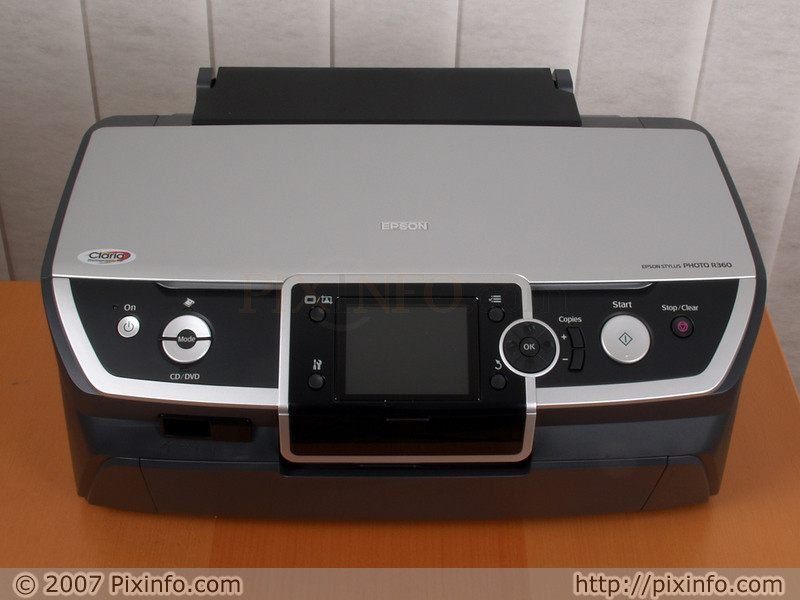
Külső, design
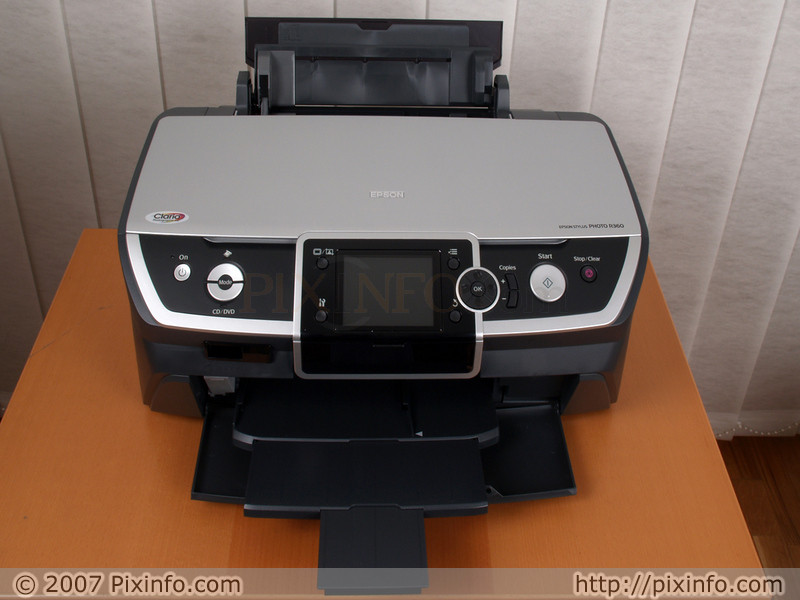
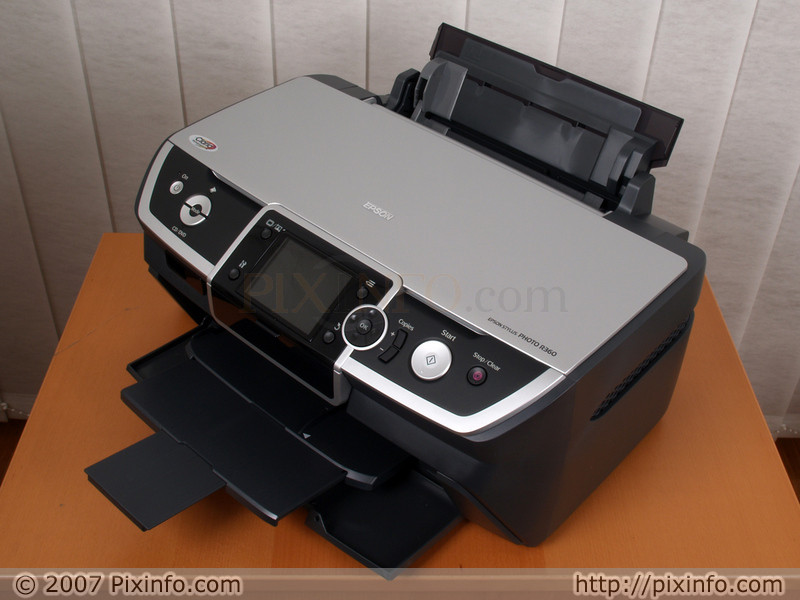
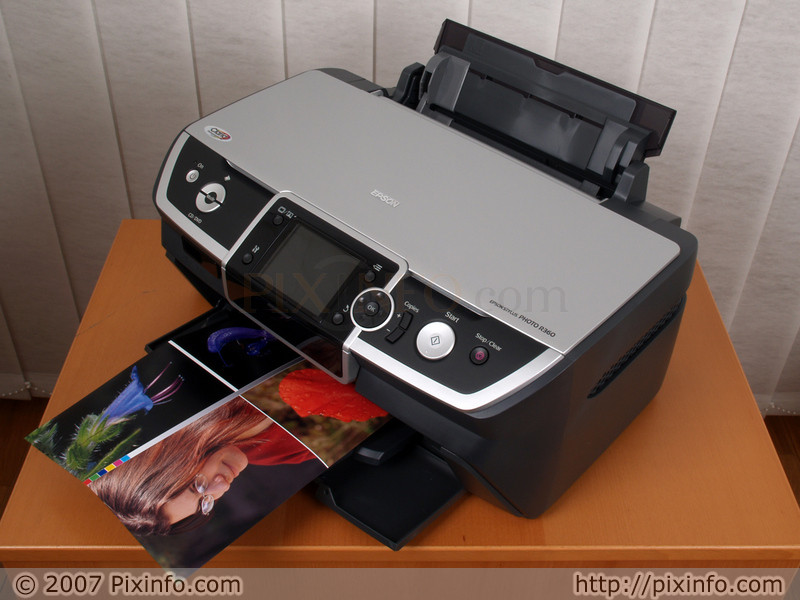
A Stylus Photo R360 nem csúnya, csak olyan „epszonos”. A duci külsőt inkább
a funkcionalitás, mint az esztétikum jegyében alakították ki. Az összkép sokban
hasonlít az R265-re, olyannyira, hogy nagyjából ugyanazt a nyomtatóházat kapjuk,
de több ezüsttel, és kezelőgombbal, valamint egy nagy LCD kijelzővel gazdagítva.
A több ezüst némileg elegánsabb színben tünteti fel a nyomtató, de egy Epson
nyomtató esetében ez amúgy is másodlagos kérdés.
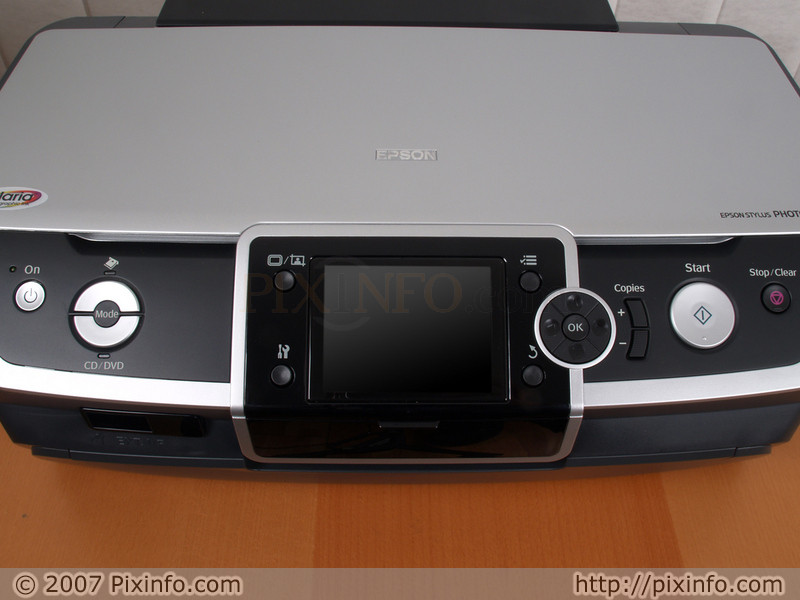
A nyomtató elején nem találunk gomberdőt, könnyen átlátható, szellősen elhelyezett
kezelőszerveket pakoltak az LCD köré. Csak, ami a legszükségesebb. Balról jobbra
haladva az alábbi gombokkal találkozhatunk:
- Be- és kikapcsoló gomb
- Módválasztó (memóriakártya mód/CD-DVD nyomtatás mód)
- Fénykép nézet/vágás gomb
- Karbantartás gomb
- Beállítások gomb
- Visszalépés
- Négyirányú menünavigációs + OK gomb
- Példányszám megadása (+/-)
- Nyomtatás indítása
- Megszakítás/törlés gomb
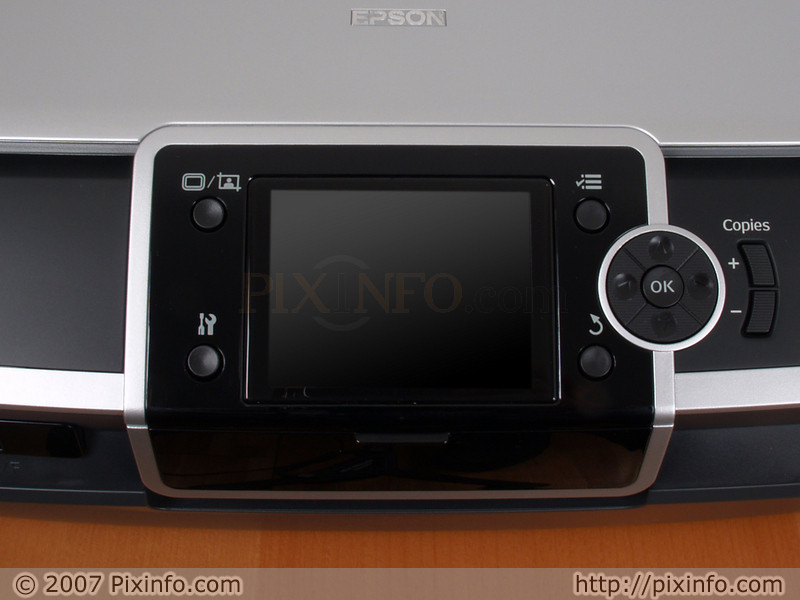
A középre helyezett LCD kijelző fixen beépített. Látható képmérete 8,6 cm.
Alatta egy kis fekete műanyag ajtót találunk, ami mögött a memóriakártya olvasó
két foglalata kapott helyet. Tőle balra látható a PictBridge/Bluetooth 82.0)
adapter aljzat és a irDA v1.3 szabványú infra port.
A készülék elején lévő ajtót
lenyitva egy viszonylag kisméretű laptartó tálcát
találunk, amely kihúzva további két szekcióval
hosszabbítható meg. Balra egy világosabb szürke kar
látható. A kar lenyomásával a tálca DVD/CD
állásba kerül, így a nyomtatóhoz mellékelt
CD feltét könnyedén becsúsztatható. Az R360
tetején lévő nyílást felhajtva elénk
tárul a függőleges lapadagoló. Ebben kb.120 db 90g/m2
tömegű normál nyomtatópapír tárolható,
melyek a bal oldali papírvezetővel szoríthatók egy
tömbbé.
Az Epsontól már megszokhattuk, hogy a patronok cseréje
külön gomb vagy menüutasításra indul. Itt a Setup
menü Change Ink Cartridge pontjánál aktiválhatjuk
ezt a funkciót.
A nyomtató hátulja kevés érdekességet rejt. Középen oldalra besüllyesztve találjuk
a tápkábel csatlakozóaljzatát. Első blikkre bosszankodtam, miért oldalvást kell
bedugni a kábelt, de a falhoz tolva a nyomtatót azonnal nyilvánvalóvá válik,
hogy így kényelmesebb az printer elhelyezése. A hátlapon ezen kívül egy USB
2.0 Hi-speed csatlakozó aljzat található, a számítógéppel való kommunikációhoz.
A Stylus Photo R360 maximális teljesítményfelvétele nem sokkal haladja meg kisebb
rokonét. Nyomtatás közben 17 W-ot, alvó üzemmódban 5 W-ot, kikapcsolt állapotban
pedig 0,4 W-ot igényel. A „kisebb” jelző itt amúgy is relatív, hiszen 6,5 kilós
tömegével és 450 x 414 x 210 mm-es méreteivel nem szárnyalja túl az R265-öt.
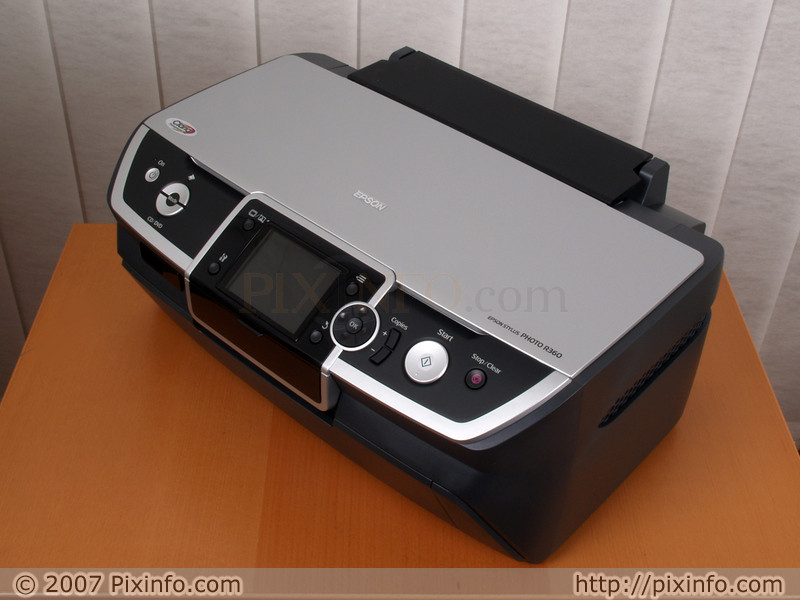
Üzembe helyezés, kezelés
A doboz és a különféle védőelemek szorításából
kihámozva pufók printerünket, azonnal nekiálltam a
telepítésnek. Nos ezúttal sem ütköztem akadályokba
ennél a lépéssornál. úgy csúszott
minden, mint a trojka a szibériai sztyeppén. A készülék
tápjának csatlakoztatása után a bekapcsolás,
majd a patronok behelyezése az első két mozzanat. A patroncsere
– ahogy korábban említettük – a menü alól aktiválódik.
A töltési pozícióba álló nyomtatófej
fölötti tárolórekeszbe egy könnyed nyomással
bepattinthatók a cartridge-ek. A behelyezés egyébként
sokban hasonlít a Canon 4-6 tintás megoldására,
csak itt a patronok tőlünk távolabb eső végé
található a kioldógomb. A sorrendjük eltéveszthetetlen,
hiszen a tintatartályok gerincét az adott színnek megfelelő
matrizával jelölték, mely színkódok a töltőfoglalat
fölött is megtalálhatók. Nyugodtan rábízhatjuk
egy kisgyerekre is.
Ahhoz, hogy nyomtatassunk már csupán egy külső PictBridge, Bluetooth, vagy
IrDA kompatibilis eszköz, illetve memóriakártya csatlakoztatására lesz szükség.
Ebben az esetben meg is feledkezhetünk egy időre számítógépünkről. Az
Epson Stylus Photo R360saját operációs rendszere minden szolgáltatást biztosít
a közvetlen nyomtatáshoz. A készülék LCD-jén a következő menübeállítások jelennek
meg:
Mode gomb menüi:
- Memóriakártya mód:
- View and print: képek megtekintése és egyenkénti
nyomtatása - Print all photos: összes kép nyomtatása memóriakártyáról
- Print by date: nyomtatás dátum alapján
- Print proof sheet: indexkép nyomtatása
- Slide show: a képek automatikus megtekintése
- Play movie and Print Photos: képlopás és nyomtatás
videófájlból
- View and print: képek megtekintése és egyenkénti
- CD/DVD nód
- Print on CD/DVD: címke+CD/DVD borító nyomása
Nyomtatási módok beállításai:
- Media Type: hordozó típusa, papír fólia, CD
stb - Paper type: papírtípus
- Paper size: papírméret
- Layout: képek elrendezése a nyomaton
- Movie enhance: videóból kivágott kép minőségének
javítása - Quality: nyomtatási minőség
- draft
- standard
- best
- Enhance: automatikus képjavítás
- Red eye reduction: automatikus vörösszem csökkentés
- Brightness: világosság
- Contrast kontraszt
- Sharpness: élesség
- Saturation: színtelítettség
- CD inner-outer: CD/DVD külső és belső margó
mérete - Density: CD/DVD nyomat világossága
- Date: dátum nyomtatás a képre
- Print info: kép információk (pl. EXIF) nyomtatása
a képre - Fit frame: papírmérethez igazított képméret
- Bidirectional: kétirányú nyomtatás, amely gyorsabb,
de rosszabb minőségű - Expansion: beállítja a papírról lelógó
kép méretét, keret nélküli nyomtatásnál
Setup menü
- Ink cartridge status: patronok ellenőrzése és cseréje
- Maintenance: karbantartás
- Nozzle Check: fúvóka ellenőrzés
- Head Cleaning: fejtisztítás
- Head Alignment: nyomtatófej igazítás
- Change Ink Cartridge: patroncsere
- Thick Paper Adjustments: nagyobb köz a papír és a
fej között, érdes, vagy vastag papírnál - Language: menünyelv kiválasztása (nincs magyar nyelv)
- Screen saver settings: képernyővédő beállításai
- Load/Eject Paper: elmosódott, vagy elmaszatolt nyomat esetén
ezzel tisztíthatók a görgők
- Adjust CD Print Alignment: CD/DVD nyomat méretei
- CD/DVD
- Sticker: CD matrica
- PictBridge settings
- Backup memory Card: memóriakártya adatainak mentése
a számítógépre- Memory Card Backup: adatmentés
- Select Folder: mappa kiválasztása
- Bluetooth Settings: Bluetooth beállítások
- BT PIN Code Set
- BT Printer ID Set
- BT Mode
- BT Encryption
- BT Device Address
- Restore Factory Defaults: gyári alapértékek visszaállítása
A nyomtatható felületű DVD és CD lemezekhez egy külön
feltétet mellékel az Epson, amelyre 12 cm – vagy egy adapter segítségével
8 cm-es – korongokat helyezhetünk. A feltét behelyezéséhez
le kell nyomnunk a kiadótálca szürke karját, így
az megemelkedik és a CD feltét problémamentesen becsúsztatható.
A helyes pozíciót a tálcán és a feltéten
található fehér nyilakat egymás mellé állítva
érhetjük el. Apropó, fehér nyilak! Némely gyártónál
(pl. Canon) a műanyagba nyomott, alig látható nyilakhoz
kell állítani a feltétet, ami egy félhomályos
iroda sarkában, elemlámpa nélkül – elég kényes
feladat. Ha már nem világít, legalább fehéren
virítson, mint az Epsonnál!
Számítógépről való nyomtatáshoz, vagy a külső eszközön tárolt képek feltöltéséhez
csatlakoztatnunk kell az USB kábelt, majd feltelepíteni a mellékelt CD-n lévő
drivereket. A telepítés 10-15 percig tart és a meghajtóprogramok mellett nyomtatást
előkészítő szoftverek is a számítógépre telepednek.
Sajnos a fejigazítás manuális, így a próbanyomat elkészültével nekünk kell ellenőriznünk
azt, és megadnunk a szükséges adatokat a szoftvernek.
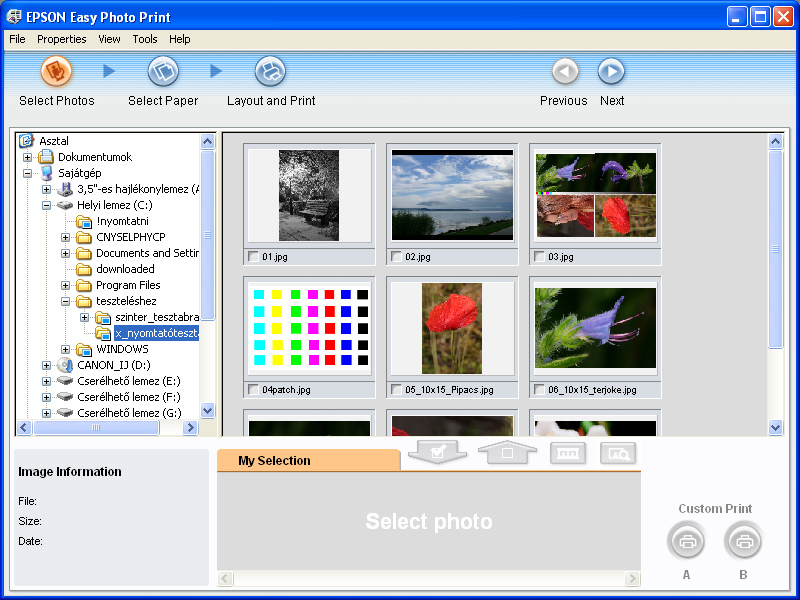
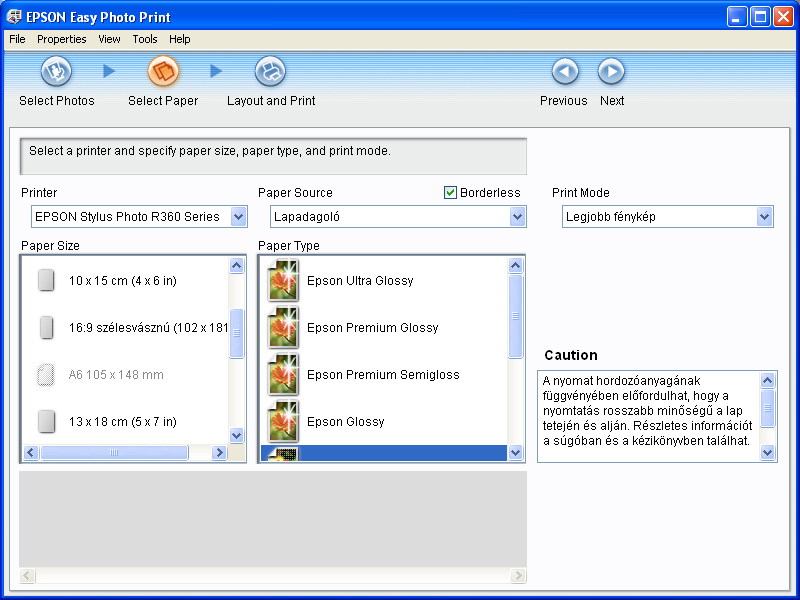
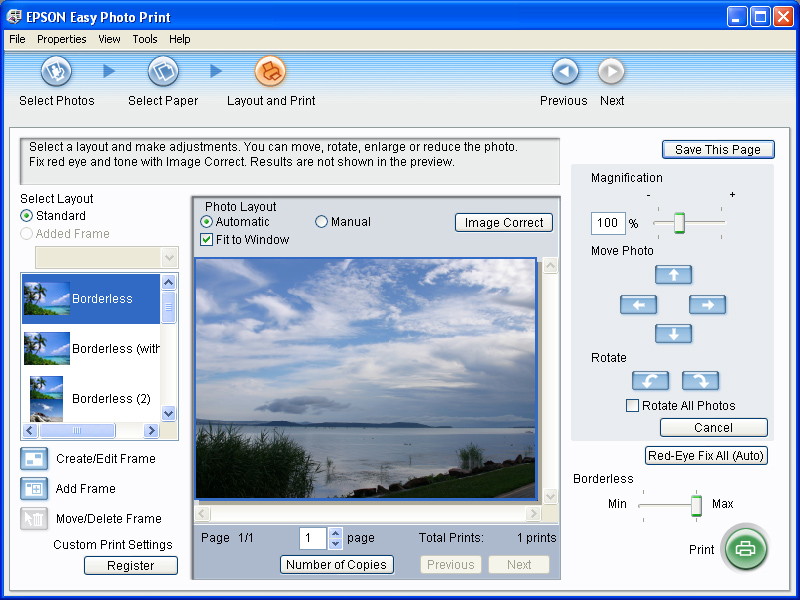
A fényképek számítógépes nyomtatásához az Epson saját szoftverét az Easy Photo
Printet használtuk. A rendkívül egyszerű, alapvető nyomtatási beállításokat
engedélyező alkalmazásról az Stylus Photo R265 bemutatásakor részletesebben
írtunk. Aki egy ilyen szoftvert kipróbált már életében az mindet próbálta, ugyanis
megegyező sémára épülnek. Adott 2-3 beállítóablak, amelyeken végighaladva megadhatjuk
a legfontosabb nyomatási beállításokat. Kijelölhetjük a képek számát, a hordozó
típusát, méretét, a minőséget, vagy a példányszámot, az utolsó lépésben pedig
elindíthatjuk a nyomtatást. Az Easy Photo Print, az R360 menüjéhez hasonlóan,
sajnos nem beszéli anyanyelvünket, de több helyen elég egyértelmű ikonok és
kezelőeszközök segítenek az eligazodásban. A programot az átlag, otthoni felhasználó
számára fejlesztették, tehát nem kell informatikus végzettség a használatához.
Sebesség, minőség, tesztek
Sebességtesztünknél PC-re kötve használtuk a nyomtatót, Windows XP operációs
rendszerrel, Microsoft Office Word, Epson Easy Photo Print és Adobe Photoshop
szoftverekkel. A nyomtatás idejét a lapbehúzás megkezdésétől a kész nyomat kiadásának
pillanatáig mértük.
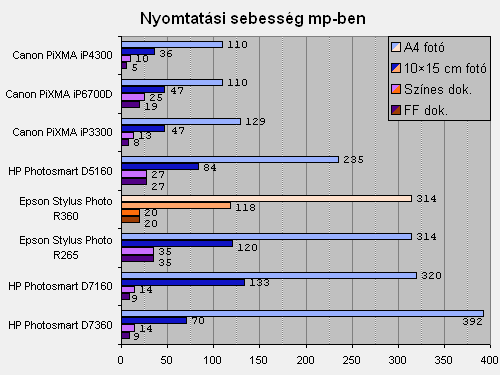
Azt le kell szögeznem, hogy az Epson nyomtatói sosem a fergeteges
sebességükről voltak híresek. Tavalyi tesztünkben
is például nem egyszer produkáltak 10 perc fölötti
időket egy A4-es oldal elkészítésénél.
Az R265 mintha erősíteni akarta volna ezt a sztereotípiát,
hiszen a legkomótosabb dokumentumnyomtatónak bizonyult. A Stylus
Photo R360 azonban nem hagyta magát és felverekedte magát
ezen a téren a középmezőnybe, csapattársán
kívül megelőzve a HP Photosmart D5160-at és a Canon
PIXMA iP6700D-t. Egy A4-es, egyszínű szöveges oldallal 20
másodperc alatt végzett, normál minőségben.
Ugyanennyi idő telt a színes ábrával fűszerezett
A4-es dokumentum kinyomtatása is. Elfoglalt, nagy irodák dokumentumgyáraként
nem alkalmaznám, de otthoni körülmények között
tisztességes időnek tűnik.
A 10 x 15-ös, színes fotónyomtatás leheletnyivel
gyorsabbra sikerült, mint az R265-nek, de az 1 perc 58 mp-es eredmény
rajta kívül csal a HP D7160 megelőzésére volt
elég. A fényképek nyomatminősége azonban
kiváló. Nem írom le ezredszerre, hogy hamar munka sosem
jó, mert megszólnak, hogy állandóan ismétlem
magam, de mégis ez a helyzet. Az Epson nyomtatói mutatták
a legjobb színvisszaadást és a legkiválóbb
kontrasztot. A feketék itt valóban feketék, nem pedig sötétszürkék,
vagy urambocsá’ lilás-zöldes árnyalatokban tobzódó
középszürkék.
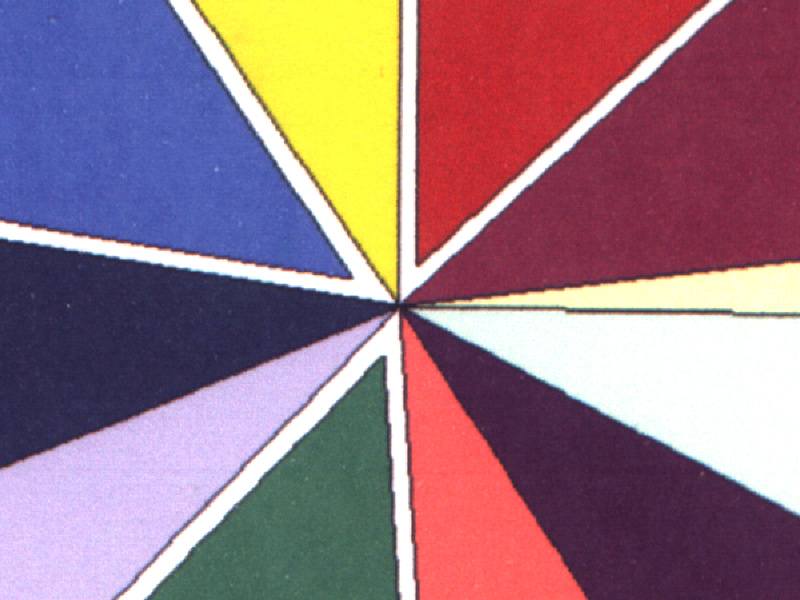
A nyomtatás eredményét 1200 dpi felbontásban beszkenneltük, hogy komolyabb
nagyítás alatt is megszemlélhessük a nyomtató munkáját. Analóg fotószerű kép
tárult a szemünk elé, jó részletvisszadással és szinte alig kivehető szemcsézettséggel.
A nyomatok az Epson Premium Glossy papírjaira készültek. A mosott területek
lágy átmenettel rendelkeznek, az élek pedig határozottak. A végeredmény még
ilyen közelségből is „fotószerű”.
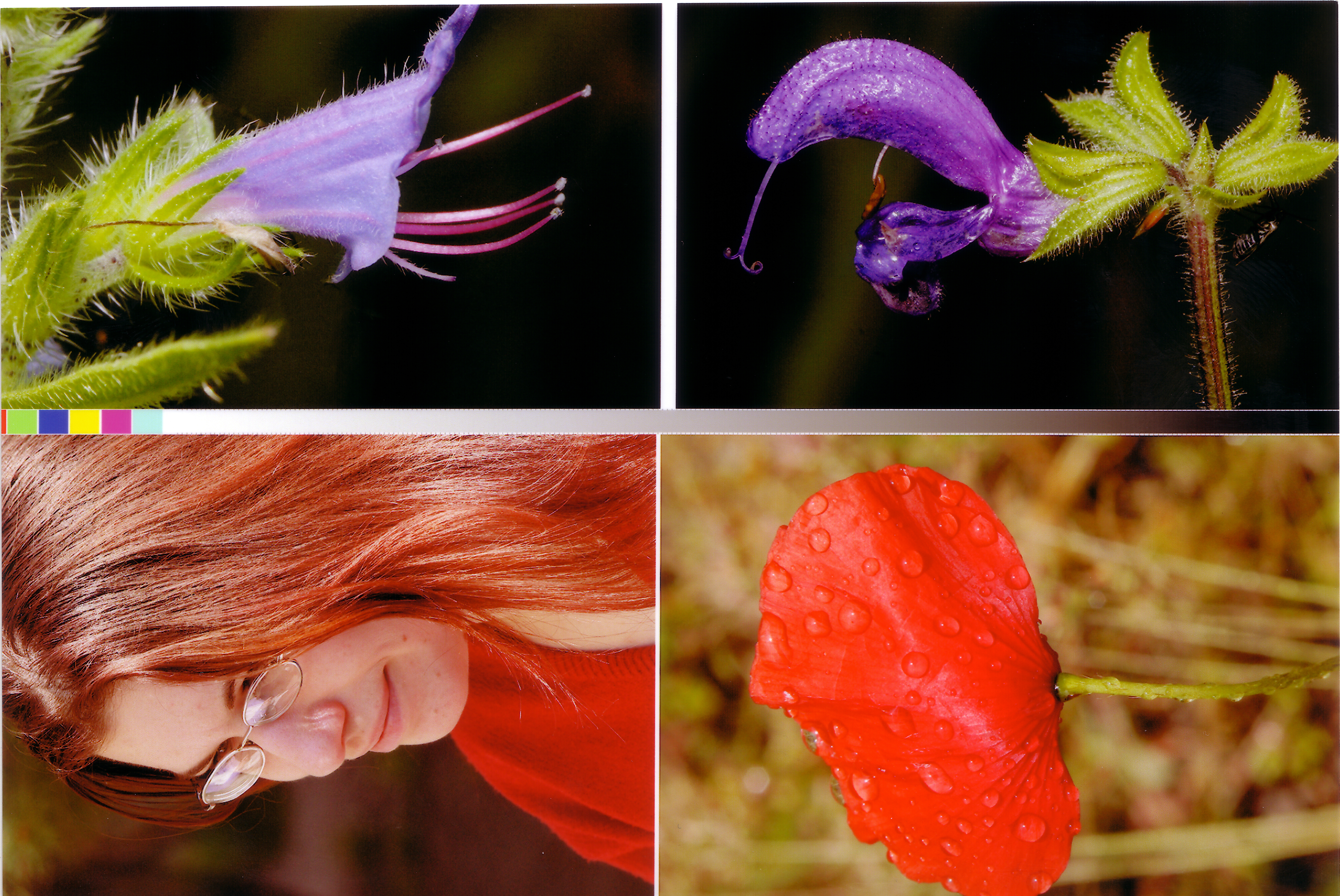
A matt A4-es papírra készült nyomtatás minden esetben
megdolgoztatta nyomtatóinkat, így az Epson Stylus Photo R360-at
is. Az időeredmény 5perc 20 mp lett, a minőség pedig
az egyik legjobb. A fekete színek valóban kiválóak
voltak, de az egész nyomat túl sötétre sikeredett,
nem jelentek meg az igazi csúcsfények a papíron, így
az R360 a Canon iP6700D mögé szorult ebben a versenyszámban.
összességében azonban a jók csoportját erősíti,
ugyanis a matt szürkeárnyalatos nyomtatásnál nem volt
középszerű nyomtató, csak gyenge és jó
minőséget adó tábor. Az R360 az utóbbiak
közé tartozik.
A színes A4-es fotónyomtatásnál másodpercre
ugyanazt az eredményt kaptuk mint a „kisebbik” Epsonnál.
Az 5 perc 14 mp-es részidő a két drágább
HP nyomtató előtti befutót jelentette. A nyomtatáshoz
Epson Premium Glossy papírokat használtunk és minőségre
ugyanazt tapasztaltuk, mint a 10 x 15-ös printeknél. Az R360-t tornából
felmentettük, de amúgy kitűnő bizonyítványt
vihetett haza.
Levezetésképpen a CD/DVD lemezek nyomatásával bizonyította,
micsoda eminens diákkan van dolgunk. A nyomtatással ugyan csak
2 p 42 másodperc alatt végzet, de a minőség mindenkin
túltett – kivéve az R265-ot, amely hasonlóan teljesített.
Itt megjegyezném, hogy aki DVD, vagy CD szeretne nyomtatni csak a készülék
bekapcsolása és operációs rendszerének lassú
magára találása után kapcsolja át a kiadótálcát
CD módba, különben nyűgös hibaüzeneteket kap.
A CD/DVD módban való bekapcsolás fizikailag lehetséges
ugyan, de szoftveresen nem.
A végső próba a Premium Glossy papírok és a Claria tinták vízállóságának tesztje
volt, amelyben szintén jól vizsgázott az R360. Kisebb nedvességtől, vízpermettől
semmi baja nem lesz a nyomatoknak, sőt, még a néhány másodperces áztatást is
gond nélkül elviselik. Hosszabb vízben tartózkodás után azonban a sötétebb színek
szélein nagyon lassan és kis mértékben megfolyt a festék.
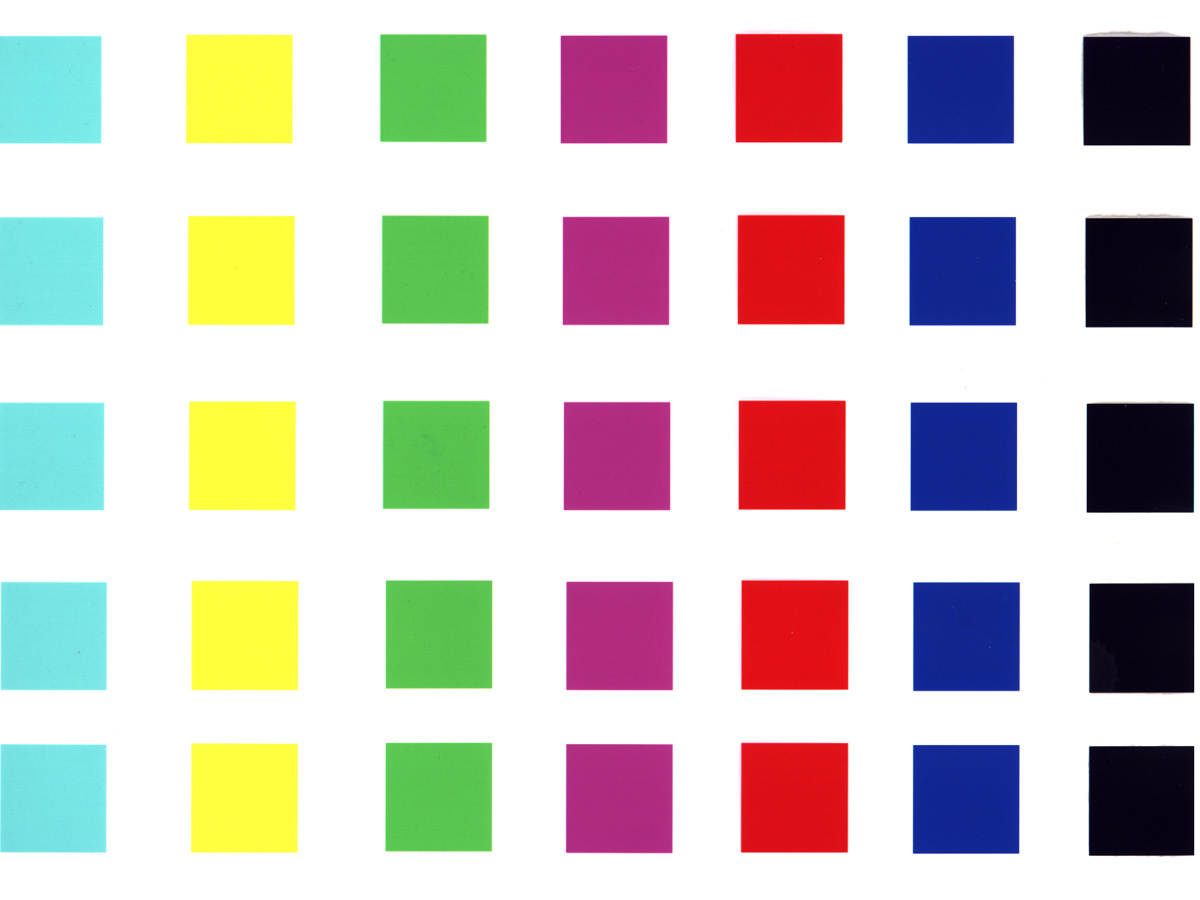
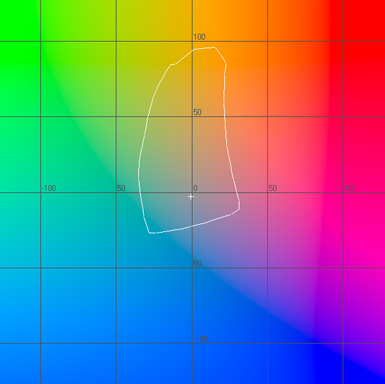
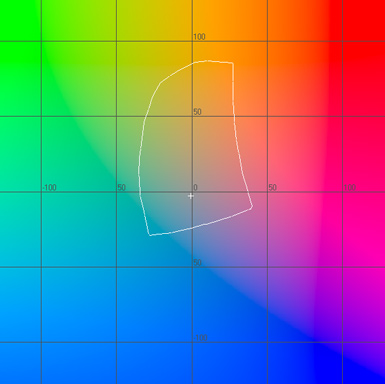
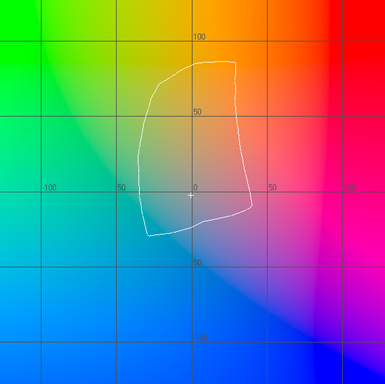
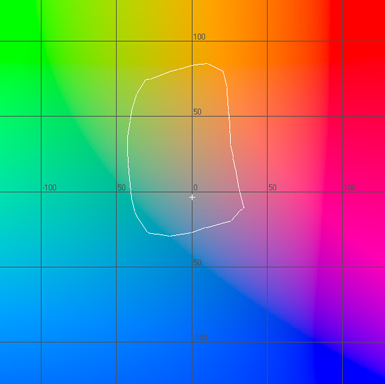
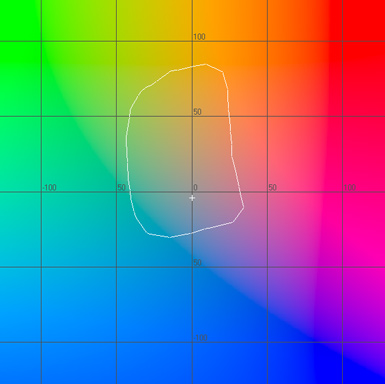
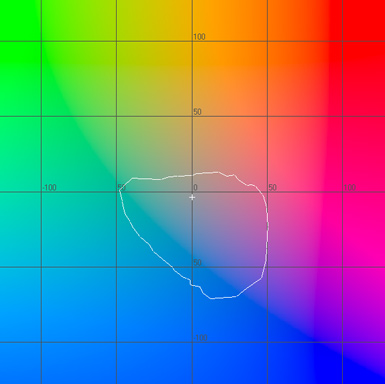
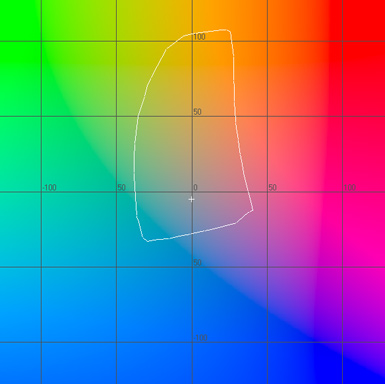
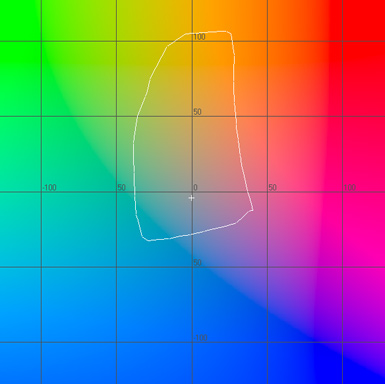
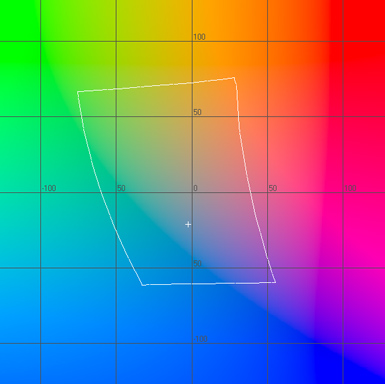
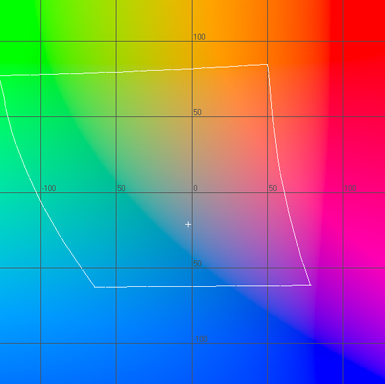
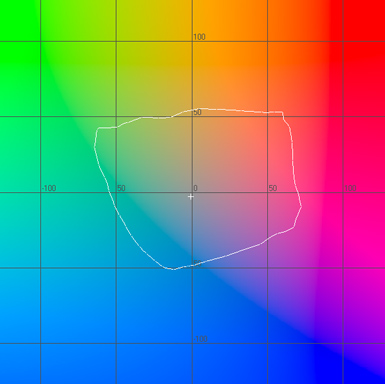
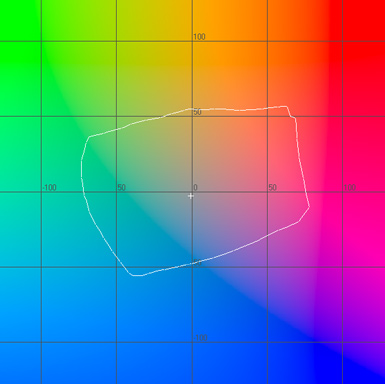
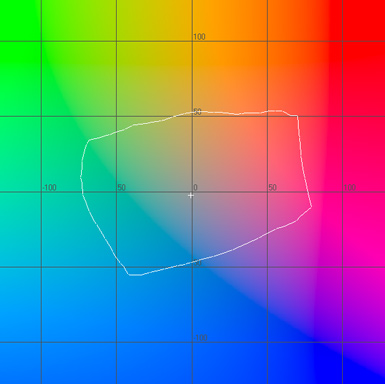
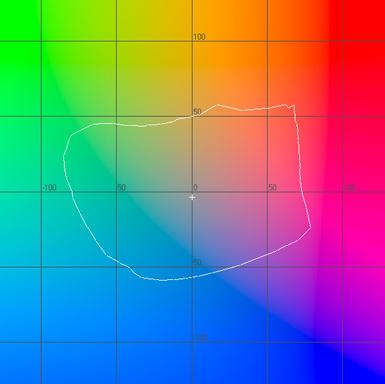
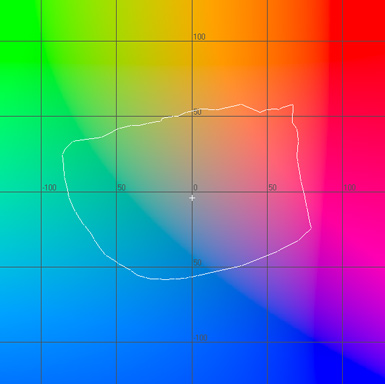
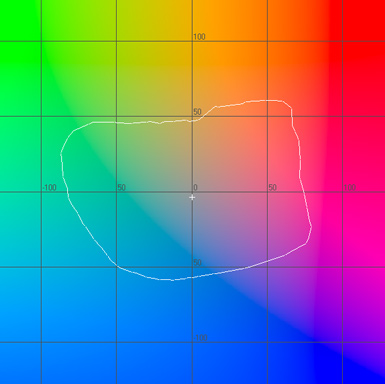
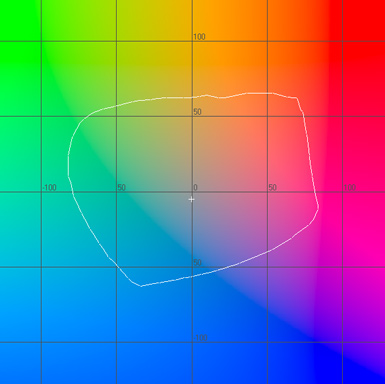
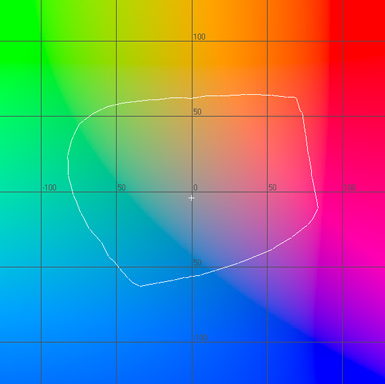
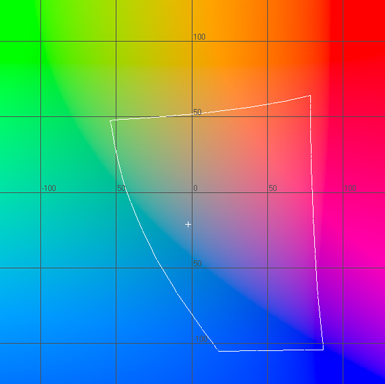
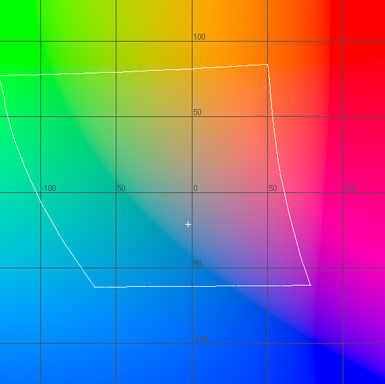
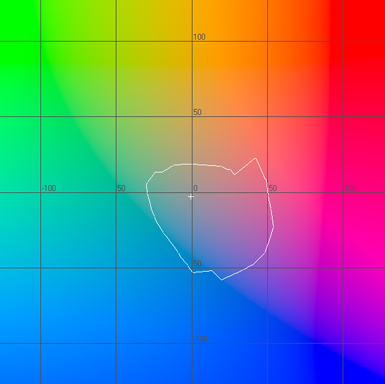
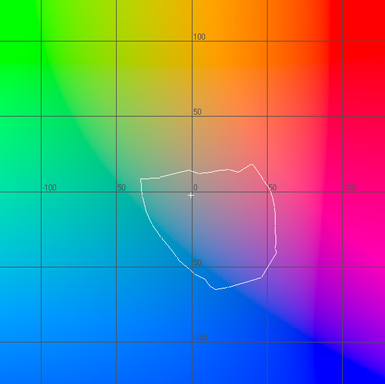
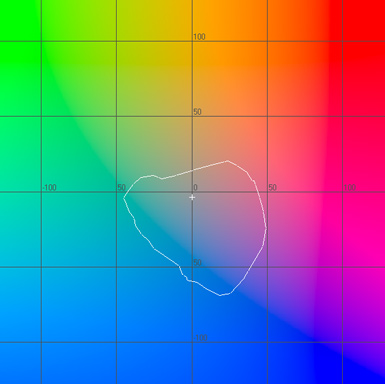
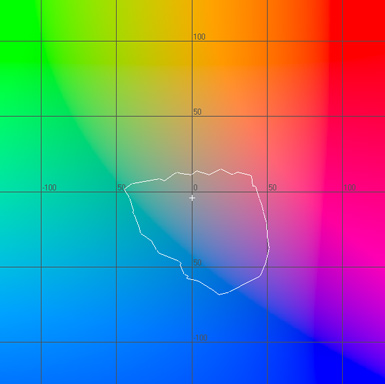
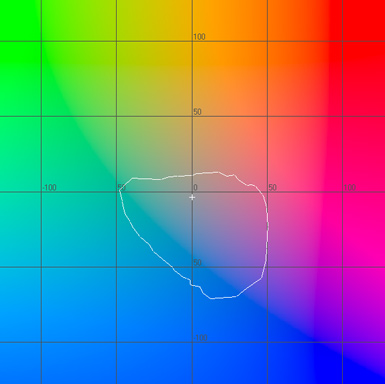
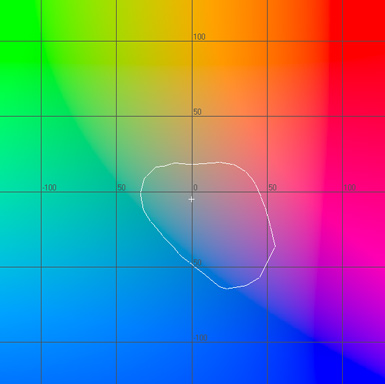
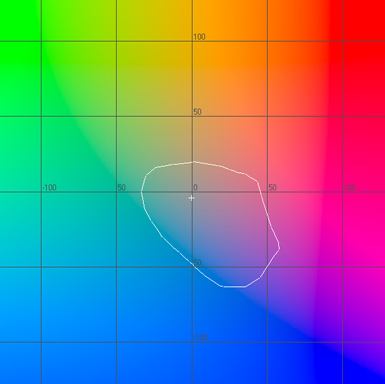
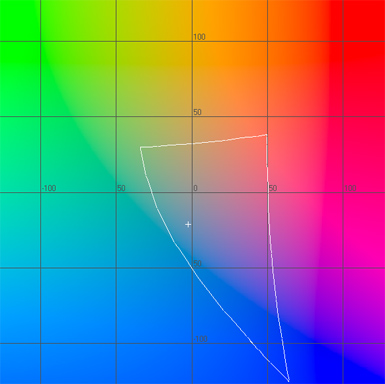
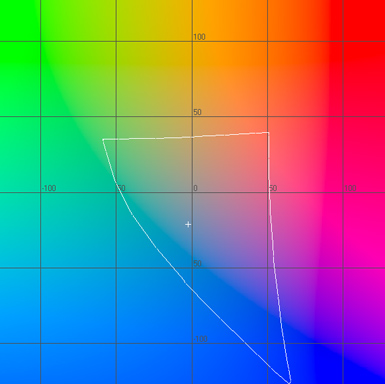
Tesztelt nyomtatóink színeit nem csak „szemre”
vizsgáltuk,de felkértük a colormanagement.hu
csapatát egy részletesebb színtér vizsgálatra.
A gyárilag ajánlott papírokra, maximális minőség
és kikapcsolt képmanipuláció mellett nyomtattunk
színskálákat, melyekből az alábbi mérési
eredmények születtek.
Az Epson nyomtatói szinte teljesen azonos színmegjelenítésre
képesek. Ez azt mutatja, hogy mind a fej, mind a festék technológia azonos az R265 és R360 modellekben, és a papírhoz nagyon jól
optimalizált. A mezőnybentalán a legnagyobb színtérrel rendelkeznek, bár
az L25 alatti területeken a Canon nyomtatói jobban teljesítenek. összességében elmondható, hogy az EPSON bemutatott nyomtatói a vörös
és sárga területeken mutatják meg igazán, hogy nyomtatható színterjedelmük a mezőnyben a legerősebb.
Mindhárom gyártó technológiájának megvannak a maga jellegzetességei, melyek a vizuális tesztek során is jelentkeznek és inkább ízlés dolga a választás, mintsem a színterek technikai különbségei az irányadóak vásárláskor.

Kiegészítők
A nyomtató dobozában a következőket találjuk:
- Epson Stylus Photo R360 nyomtató
- T080140 fekete, T080240 ciánkék, T080340
bíbor, T080440 sárga, T080540 világos cián,
T080640 világos bíbor tintapatronok + nyomtatófej - tápkábel
- telepítési útmutató
- DVD/CD feltét
- szoftver/driver CD
A készülékhez nem jár USB kábel, így ezt külön kell beszereznünk hozzá (USB A
– USB B nyomtatókábel).
| Az egyes kiegészítők jelenlegi árai |
|
|---|---|
| Epson Bluetooth® USB Photo Print Adapter 2 | 19.480 Ft |
| Epson T080140 fekete, T080240 ciánkék, T080340 bíbor, T080440 sárga, T080540 világos cián, T080640 világos bíbor tintapatronok |
2.802Ft/db |
| Epson tintapatron Multipack (6 szín) | 14.739 Ft |
| Epson Premium Glossy (fényes fotópapír), 10 x 15 cm, 100 lap |
3.323 Ft |
| Epson Premium Glossy (fényes fotópapír), A4, 100 lap |
8.219 Ft |
| Epson Ultra Glossy (speciális fényes fotópapír), 300 g/m^(2), A4, 15 lap |
4.156 Ft |
Értékelés
Az Epsonok szép lassan tették a dolgukat és komótos munkájuk eredménye a mezőny
legjobb színvisszaadása és kontrasztja. aki nem akar 5-6 percet várni egy kiváló
A4-es fotónyomatra, az ne ruházzon be egy Stílus Photo R360-ra, de akinek a
minőség szó áll listája elején, az nem fog csalódni.
Csalódásra talán csak az adhat okot, hogy egy 50 ezer
forint fölötti nyomtatóban, miért manuális a
fejigazítás? Vagy ez valami koncepció az Epson részéről?
Nos, amíg rá nem jövünk kicsit morgolódunk, de
rosszkedvünk könnyedén telét tündöklő
nyárrá változtatja a papírra, vagy DVD korongra
varázsolt kép.
Az Epson Stylus Photo R360 tintasugaras nyomtató ajánlott fogyasztói ára (bruttó)
~55.500 Ft.
| Pro és kontra | |
|---|---|
| előnyök | hátrányok |
|
|