
Bevezető
Közülük az első a HP Photosmart C4180, amely kisebb irodák,
vagy akár otthonok megbecsült mindenese lehet. Nyomtatás,
másolás vagy lapolvasás? A C4180 mindhárom funkciót
ellátja. Ezzel el is érkeztünk a multifunkciós nyomtatók
kétségbevonhatatlan előnyéhez, ugyanis több
készülék helyigényét és költségeit
váltják ki. Nem csak megvásárlásuk olcsóbb,
mint külön funkciókra kifejlesztett társaiké,
de üzemeltetésük is gazdaságosabb.
A Photosmart C4180 számítógépről való fekete nyomtatásnál maximum 1200 x 1200
dpi optikai felbontásra képes, amely 4800 x 1200 dpi optimalizált hardveres
felbontásig növelhető színes nyomtatás esetén. A printer a termál hőnyomtatási
(thermal inkjet) technológiáján alapul, aminél a nyomtatófejben keltett hő hatására
apró légbuborékok keltkeznek a tintában. A melegedő légbuborékok térfogatnövekedése
cseppenként adagolja a tintát a fúvókákon át. A Photosmart C4180 a HP legújabb,
Vivera tintáit használja. A különböző feladatokhoz a HP különböző tintákat kínál. A HP 337 jelű 11 ml-es patront fekete
tintával töltötték, így főként az egyszínű dokumentumok, szövegek nyomtatásához
és másolásához ajánlott. A HP100 szürke színű tintát tartalmaz, amely az említett
feketével kiegészülve, kiváló szürkeárnyalatos fotónyomtatást tesz lehetővé.
A 7 ml-es HP 343 (cián, bíbor, sárga) és 348 (világos cián, világos bíbor, fekete)
közös használatával hat alapszínű fotónyomtatást végezhetünk. Ezekből a patronokból a feladatnak megfelelően egyszerre mindig csak kettő lehet a nyomtatóban.
Sajnos a több tintatartályt tartalmazó patronoknak
megvan az a hátránya, hogy egy szín kimerültével a teljes patront cserélni kell.


A maximális nyomtatási méret A4, tehát 210 x 297 mm. A nyomtató számos, ettől kisebb hagyományos
méretet is támogat (pl. A5, A6, B6, 13 x 18 cm, 10 x 15 cm), de lehetőségünk
van egyedi hordozóméreteket is választani, ilyen a 215 x 610 mm-es panoráma-nyomat.
A C4180 használható, sima- és fotópapír, kártya, boríték, írásvetítő fólia és
öntapadós címke nyomtatásra, max. 280 g/m2 súlyhatárig. A terhelhetősége havi
3000 oldal.
A másolás bemeneti felbontása 1200×1200 dpi, az optimalizált
kimeneti maximum pedig 4800×1200 dpi, szintén A4 mérethatár
mellett. Ez esetben digitális képjavítást is bekapcsolhatunk
és nagyíthatjuk is a képet, legfeljebb 400%-ig. Egy dokumentumról,
vagy fotóról egyszerre maximum 50 másolat készíthető.
A lapolvasó (szkenner) Twain kompatibilis illesztőfelületen kommunikál a számítógéppel.
Optikai felbontás maximuma 1200 x 2400 dpi, amit szoftveresen 19200 dpi-re növelhetünk.
A szürkeárnyalatos dokumentumok 8 bites (256 árnyalat), a színes képek 48 bites
színmélységgel szkennelhetők. A lapolvasásnál karakterfelismerő (OCR) szoftver
és képjavító funkció is bekapcsolható.
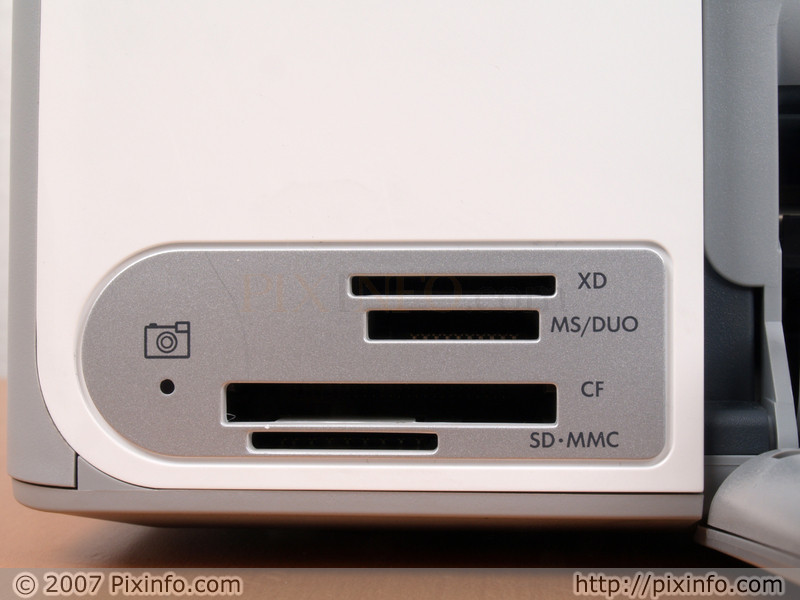
A HP Photosmart C4180 beépített kártyaolvasót is
tartalmaz, így a digitális fényképek közvetlenül
memóriakártyáról is kinyomtathatók. Az olvasó
négy foglalata fogadja a manapság elterjedt flash memória
típusokat, így az xD, Memory Stick, Memory Stick Duo, CompactFlash
I-II és SD/MMC kártyákat. A közvetlen nyomtatást,
illetve a fotók kártyáról történő
leválogatását a 6,1 cm (2,4″) képátlójú,
színes LCD kijelző is segíti, ami a jobb láthatóság
kedvéért felhajtható.
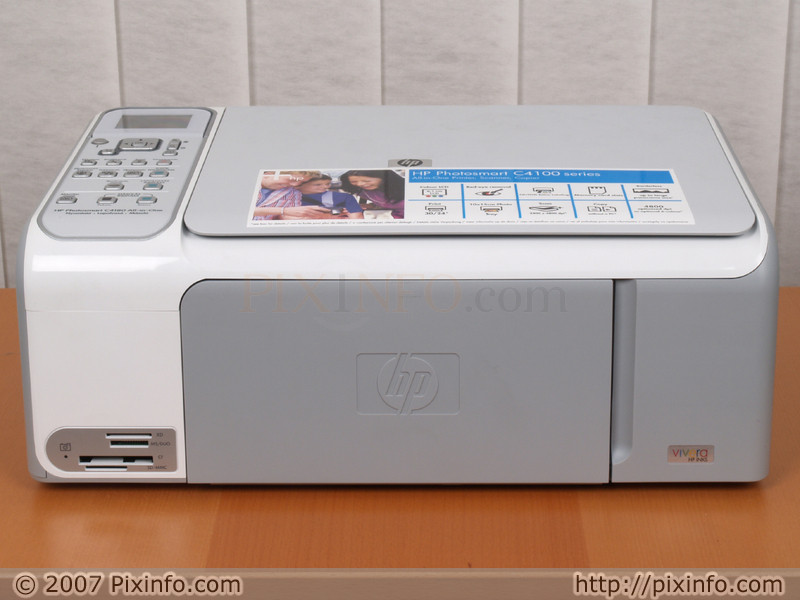
Külső, design
A HP esetében, még az olcsóbb modellek között
is találni szépet. Érezni, hogy a dizájnra is odafigyelnek,
függetlenül attól, mit mutat az árcédula. A Photosmart
C4180 mégis olyan kis jellegtelenre sikerült. Na, nem mintha csukott
szemmel kéne ránézni, és a nyomtatóbiznisz
sem formatervezési „ki-mit-tud”, de ennél a modellnél
nem erőltették meg magukat a készítők, csak
ami kisujjból jött. Ez pont arra volt elég, hogy ne legyen
csúnya a törtfehér-szürke műanyag ruhába
öltöztetett doboz. Azért kisebb meglepetésekkel is tudott
szolgálni a készülék, ami mind az odafigyelésről
tanúskodott. Ilyen mondjuk a a kezelőgombokhoz adott többnyelvű
műanyagpanel-szett. Néhány pillanat, egy pattintás
és a gombok mellett máris magyar nyelvű feliratok díszelegnek.
Persze láttunk már ilyesmit korábban is, de mindig jól
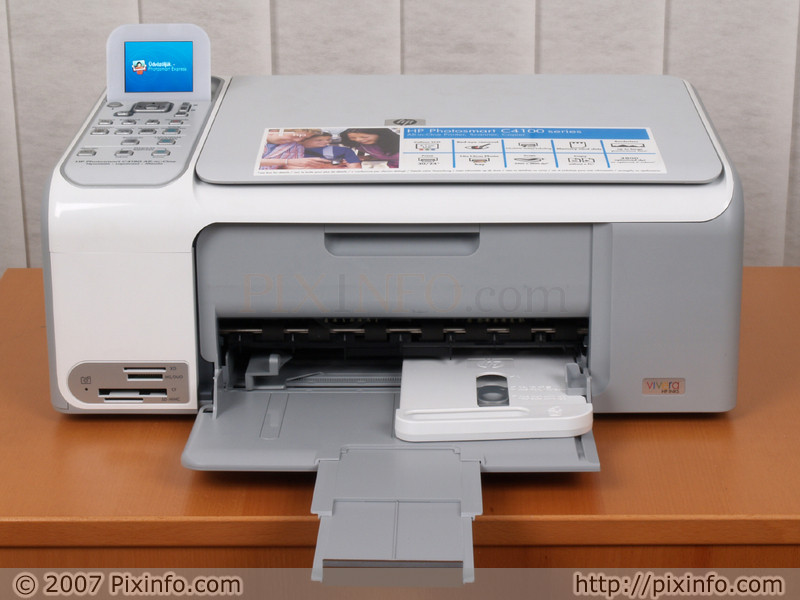
esik a figyelmesség. A másik a 10 x 15 cm-es nyomtatáshoz
adott külső fotópapír kazetta. A konyhai uborkaszeletelőre
hajazó alkalmatosságot a C4180 dizájnereinek leginnovatívabb
ötletével a nyomtató kihajtható oldalnyílásában
rejtették el. Használaton kívül tehát láthatatlan,
előhúzva pedig könnyedén feltölthető (max.
20 db 280 g/m2 fotópapír) és beilleszthető a fő
lapadagolón kialakított sínbe.


A Photosmart C4180 lapadagolója egyébként elülső
kialakítású, ami cseppet sem szokatlan a gyártótól.
Sajnos azonban a lapadagoló látja el a kiadótálca
funkcióját is, tehát a nyomtatáshoz behúzott
lapok egyet fordulva, várakozó társaik „nyakába”
hullanak vissza. A lapadagoló bemeneti kapacitása 100 sima nyomtatópapír,
vagy 20 db vastag fotópapír. A kimeneti maximum 50 normál
lap. A lapok kényelmesebb és biztosabb elhelyezéséhez
a tálca két kihúzható szekcióval rendelkezik.

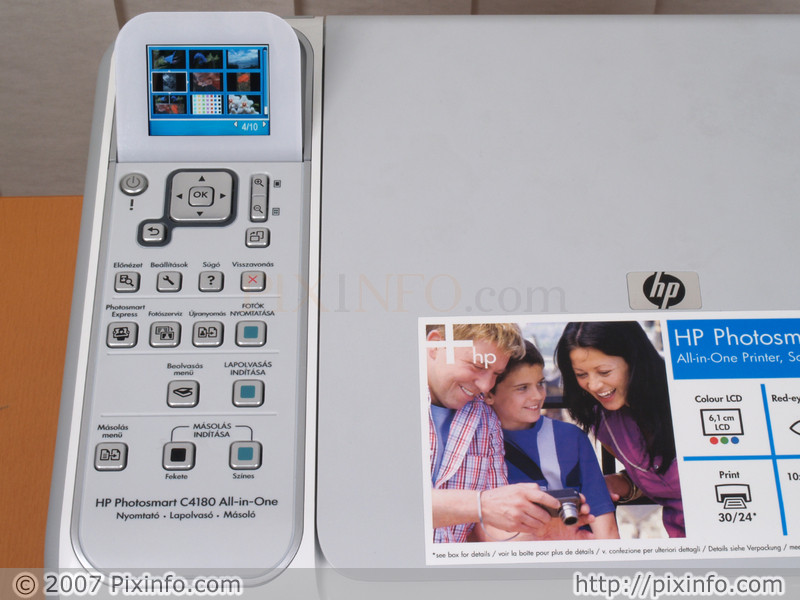
A körülbelül 80 fokban felhajtható, 2,4″ képátlójú
LCD kijelző a készülék tetejének jobb oldalán
található, alatta jól tagolt csoportokban a nyomtató
összes kezelőgombjával. A panel fix, egy multifunkciós
nyomatóhoz képest nem túl bonyolult. Fentről lefelé
a következő kezelőszerveket találjuk rajta:
- Be- és kikapcsoló gomb (alatta hibajelző lámpa)
- Négyirányú menünavigációs + OK
gomb - Nagyítás, elrendezés (+/-)
- Visszalépés a menüben
- Elforgatás
- Előnézet
- Beállítások menü
- Súgó menü
- Visszavonás gomb
- Photosmart Express indítása a számítógépről
- Képjavítási funkciók (Fotószerviz)
- újranyomás
- Nyomtatás indítása
- Beolvasás menü
- Lapolvasás indítása
- Másolás menü
- Fekete másolás
- Színes másolás

A gombok funkciójának értelmezésével nem
lesz sok gondunk, hiszen az ismert ikonokon túl a már említett
magyar nyelvű panel is egyértelmű feliratokat tartalmaz.
A gombok alatt az előlapon található a beépített
kártyaolvasó, amelynek közel 4 MB/mp-es olvasási sebessége
valóban a XXI. századot idézi.
A készülék két csatlakozója a hátlapon
található, egymás mellett. A HP saját külső
tápot használ, ami csökkenti a nyomtató össztömegét,
viszont külön kell kerülgetni.
Csatlakozóaljzata is egyedi, amely mellett egy USB 2.0 portot találunk.
Sajnos a napjainkban szinte alapszolgáltatásnak tekinthető
PictBridge aljzat a HP Photosmart C4180-ról valahogy lemaradt.
Üzembe helyezés, kezelés
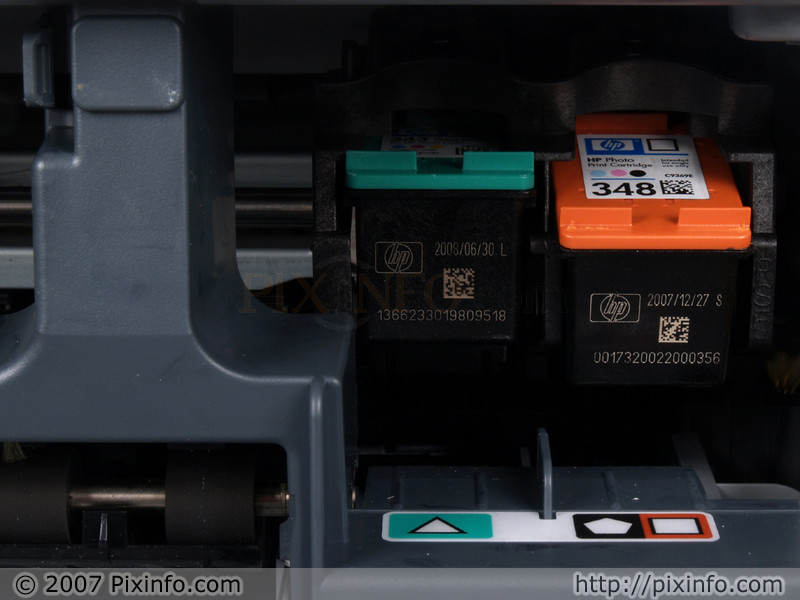
Miután megszabadítottuk a készüléket a rárakódott kartondoboztól és kilónyi
védőfóliától, majd felhelyeztük a csomagban található magyar kezelőpanelt, következhetett
a tintatartályok behelyezése. A dobozban a vásárló két patront kap. Egy 11 ml-es
(HP 337) feketét és egy 7 ml-es (HP 343) háromszínűt. Dokumentum nyomtatáshoz és másoláshoz ezt a párost, fotónyomtatáshoz viszont a 6 színnel dolgozó 343-348 patronduót használtuk. A külső táp csatlakoztatása és a nyomtató
bekapcsolása után a nyomtatófejet is tartalmazó patronok foglalata töltési pozícióba,
a jobb oldalra áll. Csak ekkor van lehetőség a tintatartályok csatlakoztatására,
amelyeket a vezetősínbe kel csúsztatnunk, majd egy enyhe, felfelé irányuló nyomással
a helyükre pattintanunk.
A Photosmart C4180 meghajtóprogramjait a mellékelt CD-ken táljuk.
A zöld a Windows használók, míg a szürke a Mac
tulajdonosok szükséges drivereit tartalmazza. A driverekkel együtt
a HP Photosmart Express és Premier szoftvereket is feltelepíthetjük,
amelyek a nyomtatás előkészítésében
és beállításaiban lesznek segítségünkre.
A négy lépcsős telepítési folyamat kb. negyed
óráig tart. Közben a szoftver kérésére
csatlakoztatnunk kell a HP Photosmart C4180-ast és a számítógépet az USB aljzaton keresztül.
A hardver felismerése és a telepítés befejezése
innen már megy, mint a karikacsapás.
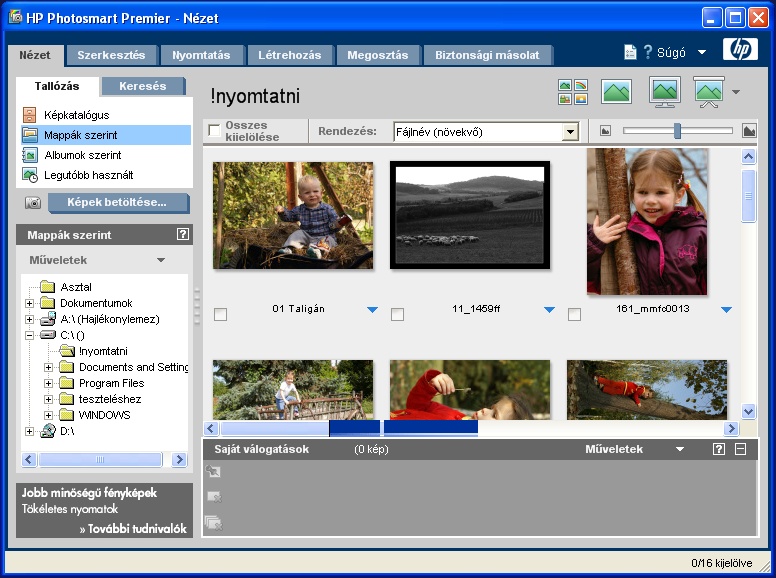
A nyomtatóhoz mellékelt Photosmart Express és Premier közül az előbbit már
részletesebben bemutattuk korábbi nyomtatótesztjeinknél. A Premier szoftver
funkciója hasonló, a fotók előkészítése és a nyomtatási beállítások megadása,
csak míg az Expressnél három programablakon kellett átverekednünk magunkat,
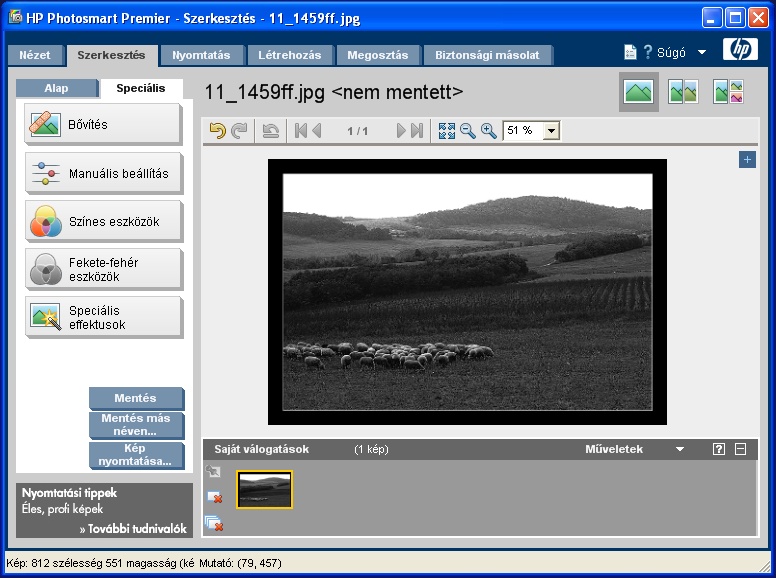
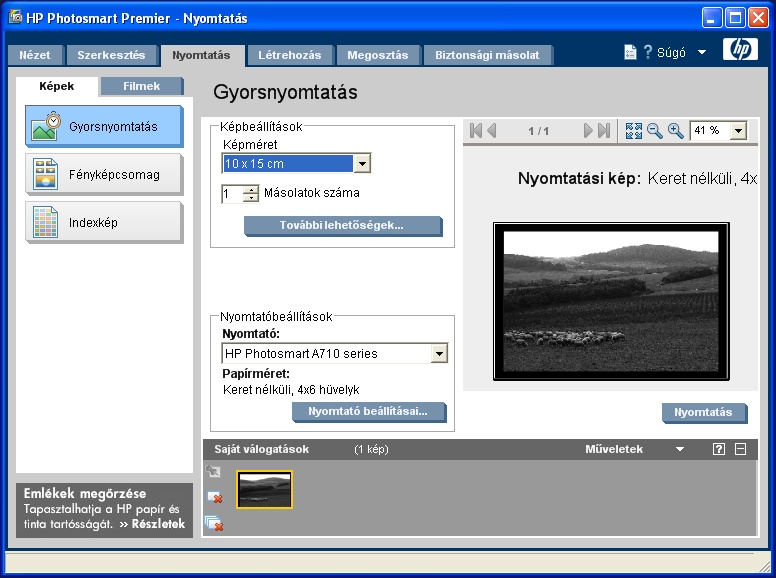
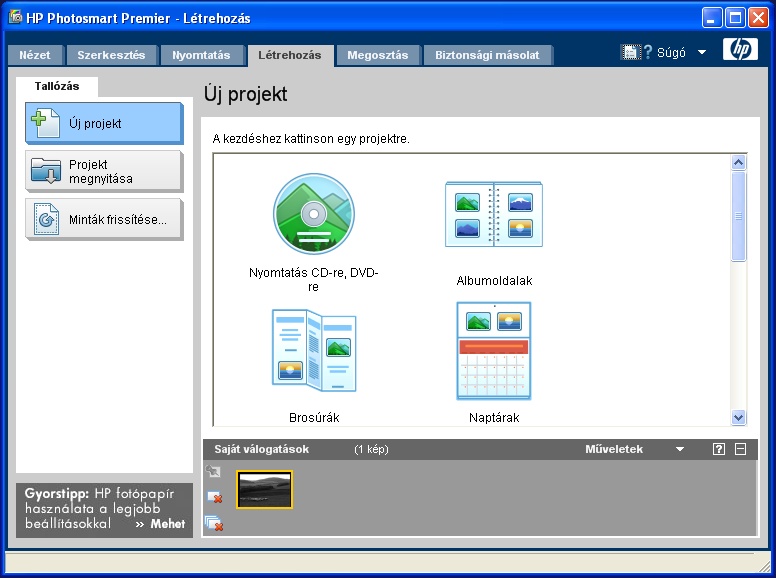
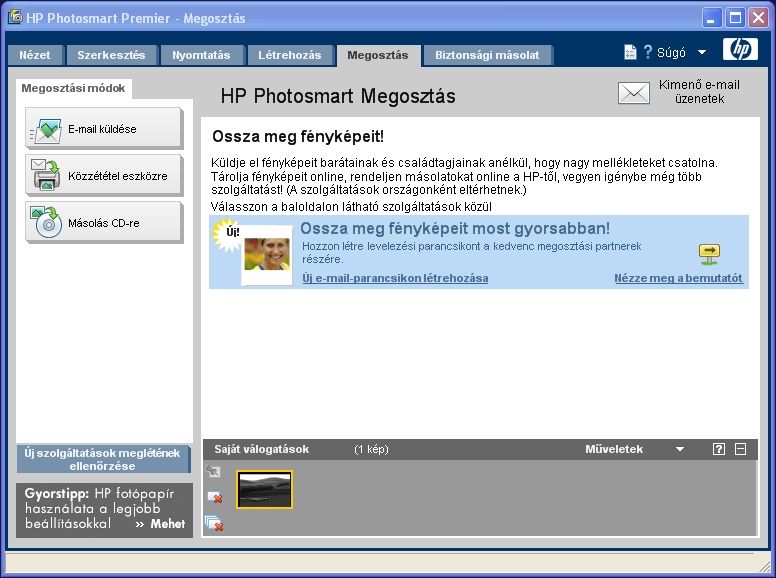
a Premier beállításai sokrétűbbek. Hat ablak a jutalmunk, melyek közül az első
a jól ismert képkiválasztásé, ahol kijelölhetők a nyomtatni kívánt fotók. A
következő lapon a fotószerkesztésé a főszerep, néhány alapvető képjavító funkció
személyében. A Nyomtatás ablak címe önmagáért beszél. Itt adhatók meg a végső
nyomtatási opciók, mint a papírtípus és méret, a példányszám vagy az elrendezés.
A Létrehozás részben különféle kreatív „projektek” hozhatók létre, úgy mint
CD/DVD címkék. albumoldalak, brosúrák, naptárak, kártyák, panorámaképek, szórólapok.
Az utolsó előtti lap a megosztásé (e-mail, online), a befejező pedig
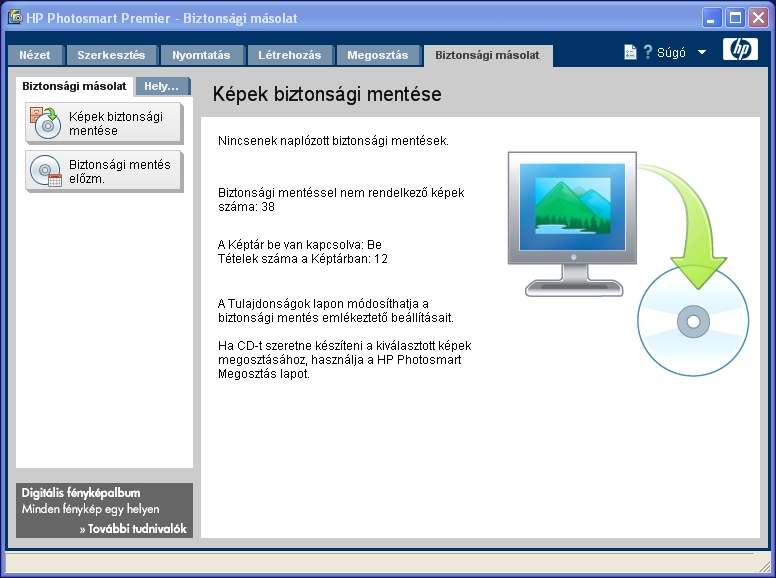
a biztonsági mentésé, ahol CD-re, vagy DVD-re archiválhatók a kiválasztott fényképeink.
A HP szoftverek a Start menü HP Szolgáltatóközpontja
alól érhetők el. Itt indítható például
a lapolvasó funkciókat ellátó HP Scanning is.
A Photosmart C4180 menüje meglehetősen részletes. Külön erény, hogy a menü
nyelve magyarra is állítható. Használatára leginkább a közvetlen nyomtatás során
lesz szükség, ami a C4180 esetén memóriakártyáról lehetséges. A memóriakártya
behelyezésekor egy négy opciós ablakot kapunk:
- Megtekint és nyomtat
- Újranyomtatás
- Mentés
- Megosztás

Ha a képet papíron szeretnénk látni, értelemszerűen
az első pontot kell választanunk. Ezután jelölhető(k)
ki a nyomtatásra szánt fotó(k), vagy újakat adhatunk
a már kijelölt képekhez. A példányszám
megadása mellett különböző képszerkesztési
lehetőségeket is kapunk (vágás, fényerő,
illetve fekete-fehér, antik és szépia színeffekt).
A végső lépések során a papírtípus
megadására lesz lehetőség, de itt kérhető
a dátum képre nyomtatása is.
A fontosabb funkciók (nyomtatás, beolvasás, másolás,
súgó, beállítások) külön aktiváló
gombot kaptak az előlapon, amelyek a következő menüket
aktiválják:.
Beállítások menü:
- Nyomtatható űrlapok
- Notebook papír (narrow/wide)
- Graph papír (angol/metrikus)
- Feladat-ellenőrzőlista
- Eszközök
- Tintamérő megjelenítése
- Nyomtatófej tisztítás
- Nyomtató beigazítása
- Gyári alapérték visszaállítása
- Dátum és idő
- Demó üzemmód (ki/be)
- Beállítások
- Nyelv beállítása (van magyar)
- Ország/térség beállítás
- Hangeffektus hangereje (halk/hangos/ki)
- Alapértelmezett mappa (normál/egyedi)
- DPOF tálca kijelölése (főtálca/fotótálca)
- Lapolvasó lámpa időbeállítás (12, 1, 4, 8 óra múlva lámpa kikapcsolása)
- Megosztás-beállítások
- Fiók kezelése
- Készüléknév kijelzés
- Fogadási beállítások
- Alapérték nyomt. méret (oldalhoz igazítás, 10×15, 13×18, 20×15, 21×30,
9×13) - Automatikus ellenőrzés (be/ki)
- Gyűjtemények eltávolítása
- HP Photosmart megosztás visszaállítása
Súgó menü:
- Vezérlőpult használata
- Nyomtatópatronok behelyezése
- Eredeti behelyezése a lapolvasóba
- Papír betöltése
- Töltsön be papírt a fotótálcába
- Ikonszótár
- Hogyan történik?
- Hibaüzenetek
- Általános hibaelhárítás
- Memóriakártya használat
- Lapolvasási funkciók
- Segítség kérése
Nyomtatás menü:
- Papírméret (A4, 10 x 15)
- Nagyítások (13 x 18, A4)
- Projektek
- Iindexkép
- Panorámaképek
- HP CD/DVD tatoos
- Irat
- Igazolványképek
- Összes kép nyomtatás (A4, 10 x 15, 13 x 18)
Külön kitérnék a szoftveres vörösszem eltávolítás lehetőségére, melyet külön
is teszteltünk és vártnak megfelelően működött. A problémás képen tökéletesen detektálja a „vörösszemet”, majd eltünteti azt. A színkorrekció mellett a világosan maradt pupillán is sötétít a szoftver, bár a végeredmény nem mindig tökéletes.


A síkágyas lapszkenner maximálisan A4-es dokumentumok
és fényképek beolvasására használható.
A lapolvasó funkcióhoz a nyomtató fedlapjának felnyitásával
jutunk. Kezelése mindössze két gombbal – illetve a már
említett HP Scanning szoftverrel – végezhető. A Beolvasás
menü gombbal többek között a szkennelt kép megjelenítési
helyét állíthatjuk be, közvetlenül megnyitva
egy jó adag ismert szoftvert:
- Beolvasás és újranyomtatás
- Beolvasás memóriaeszközre
- Microsoft Word
- HP Document Viewer
- Photosmart Express
- HP Photosmart share
- Paint
- Save to to file
- WordPad
- Photosmart Premier
- Adobe Photoshop
A menügomb melletti Lapolvasás indítása gombbal,
vagy a Scanning program hasonló opciójával indítható
a szkenner.

Hasonlóan történik a szkennerlapra helyezett dokumentumok vagy fotók fekete-fehér
és színes másolása is, csak ebben az esetben egy nyomtatott lapot kapunk végeredményül.
A Másolás menü gomb által megnyitott beállítási lehetőségek hasonlók a nyomtatási
opciókhoz:
- Példányszám (1-50)
- Méret
- Jelenlegi méret
- Teljes oldal (százalékban)
- Oldalhoz igazítás
- Egyedi 100%
- Minőség
- Maximális felbontás
- Kiváló
- Normál
- Gyors
- Lehetőségek
- Világosítás/sötétítés
- Levágás
- Papírméret (automatikus, A4, 10×15, 13×18, 20×25)
- Papírtípus (automatikus, sima, Premium tintasugaras, Premium fotó,
speciális fotópapír, fotópapír, közönséges matt, közönséges fotópapír,
írásvetítő fólia, fényes brosúra papír, matt brosúra papír) - Margóváltás (ki/be)
- Minőségjavítás (szöveg, fotó, vegyes, nincs)
- Új alapérték beállítása
Sebesség, minőség, tesztek
Sebességtesztünknél PC-re kötve használtuk a
nyomtatót, Windows XP operációs rendszerrel, Microsoft
Office Word, HP Photosmart Express, HP Scanning és Adobe Photoshop szoftverekkel.
A nyomtatás idejét a lapbehúzás megkezdésétől
a kész nyomat kiadásának pillanatáig mértük.

A4-es, egyszínű, szöveges dokumentumunk 13 másodperc alatt lett kész, ami jónak számít a tesztmezőny 16 mp körüli átlagához képest. Ha színes ábrával tarkítottuk a fotót a nyomtatás ideje 18 mp-ig tartott. A nyomatok minősége ugyan jó felbontást,
éles betűszéleket mutatott, de a fedettség nem volt az igazi. A szövegek kissé
halványak lettek. A fekete fehér másolással 43 másodperc alatt végzett a készülék. Próbaképpen a normal beállítás
helyett maximumon is készítettünk egy másolatot, amihez a Photosmart C4180-nak 6 perc 17 másodpercre
volt szüksége. A színes másolás, 49 mp-es idejével már jobban közelített az átlaghoz.


(300 dpi)
A szkennelést
1200 dpi felbontásban végeztük, egy A4-es méretű
színes újságoldallal. Ez a tesztelt nyomtató kompánia
minden tagját megizzasztotta kissé, percekre lefoglalva őket.
4 perc 11 másodperces idejével a harmadik legjobb időt
futotta a C4180.

A fotónyomtatást a 10 x 15 cm-es fényképekkel
kezdtük, aminél derekasan helytállt nyomtatónk, holtversenyben
jóval nagyobb márkatársával a Photosmart C7180-nal.
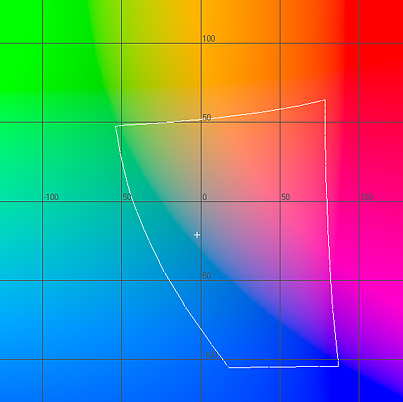
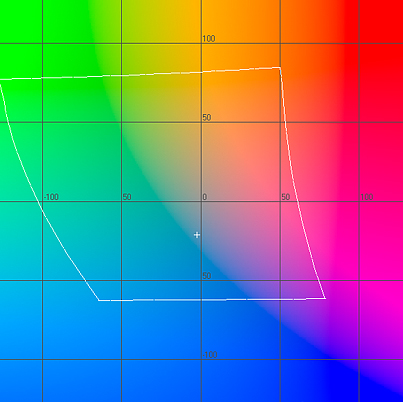
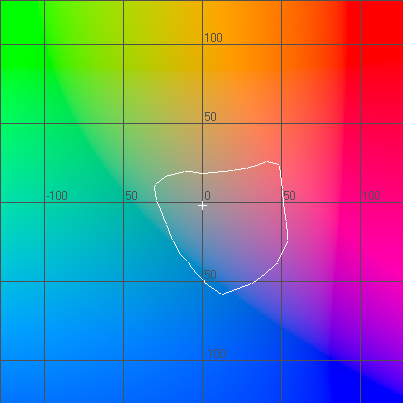
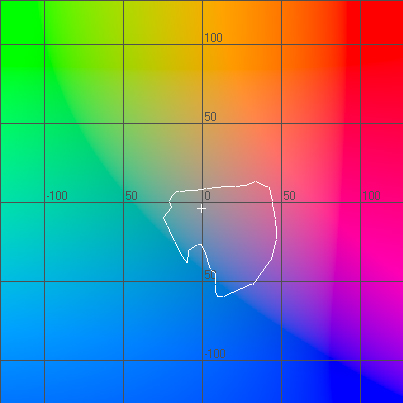
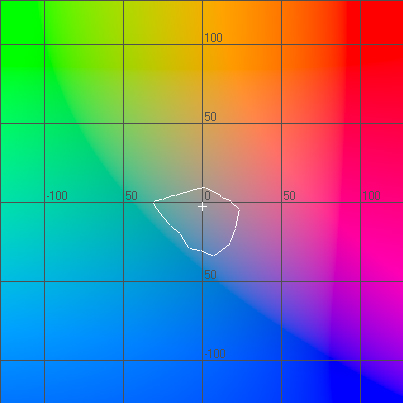
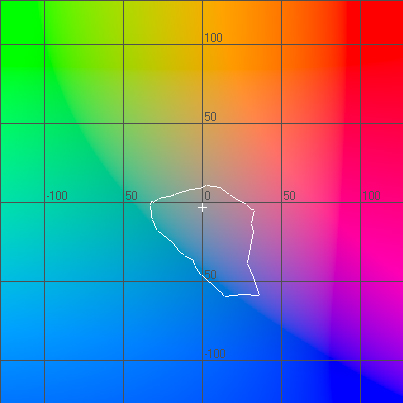
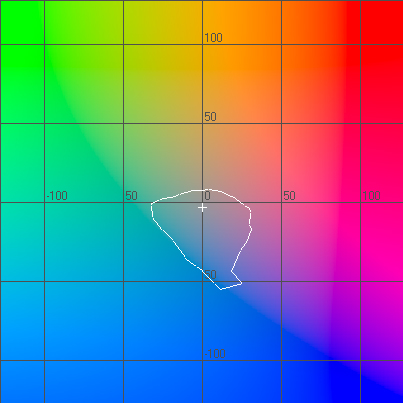
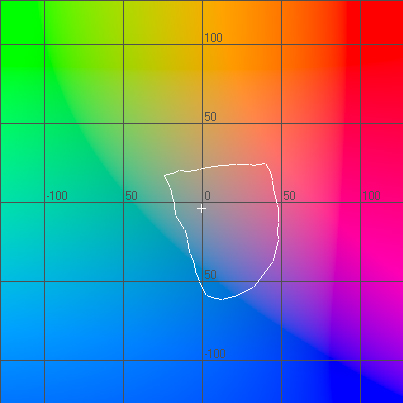
A nyomtatott képek színvilága szabad szemmel jó
volt, inkább a természetesebb, visszafogottabb színtelítettség
jellemezte őket, mégis megmaradtak élénknek. Ez
a fajta színvilág egyébként számomra sokkal
kellemesebb, mint a harsány tónuskavalkád. A részletesség
HP-san kiválóra sikerült, közelről némi
látható szemcsézettséggel. A kontraszt jó
volt, de a feketéhez közeli sötétszürkék
mellett sehol sem találkoztunk igazi mélyfekete színnel.
Az egyik 10 x 15-ös fényképet 1200 dpi-vel szkenneltük,
hogy nagyítva is látható legyen a minőség.
A közepes mértékű szemcsézettségbe mellett
jó részletvisszaadás is jellemzi a képet, nem túl
hivalkodó élkiemeléssel. A közelről jól
kivehető csíkozottság a nyomtatófej igazítás
ellenére is megjelent, és jobban megnézve a képet
szabad szemmel is látható volt.
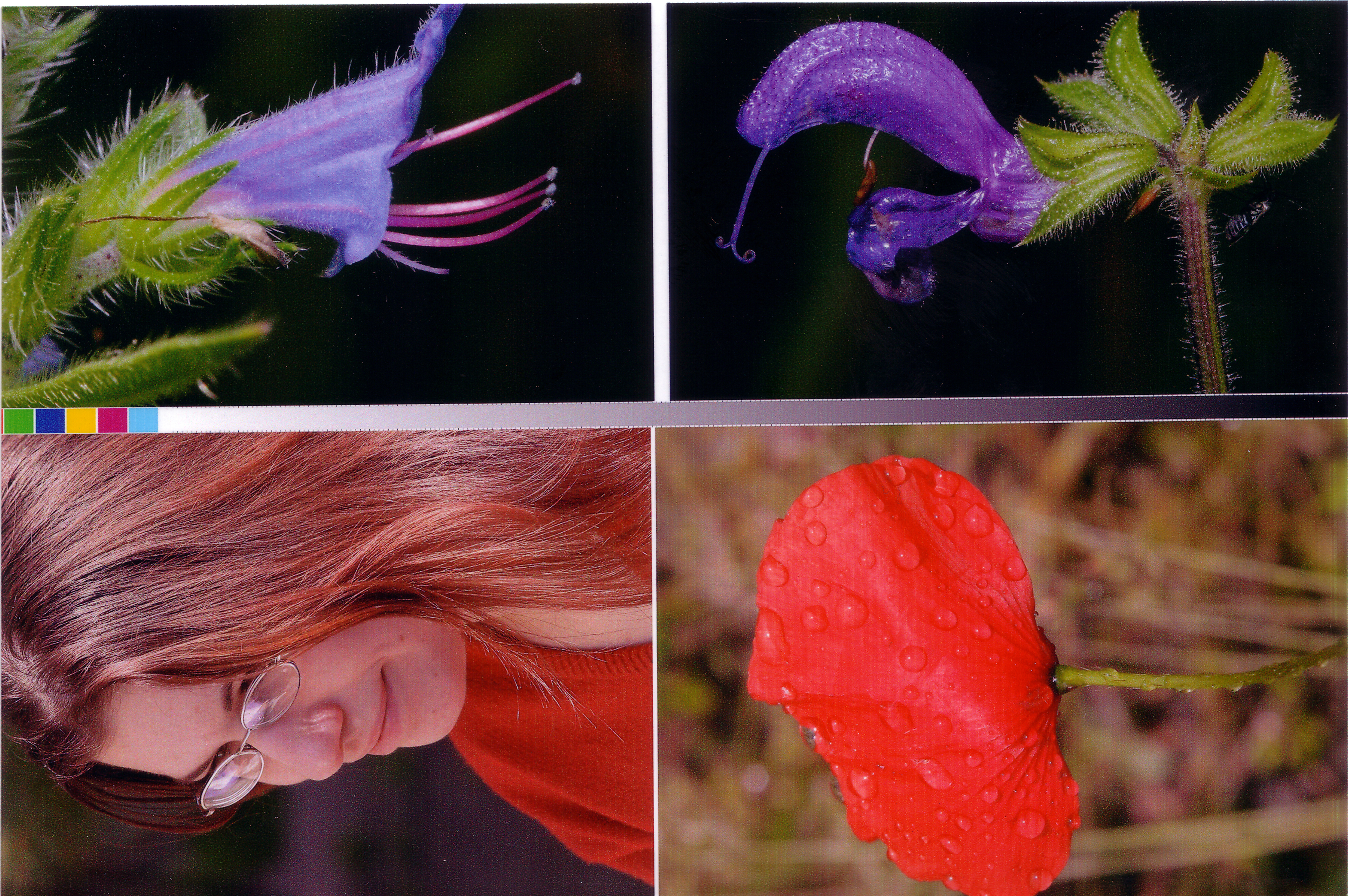
A minőség hasonló volt az A4-es színes fotónyomtatásnál
is, aminél egyszerűbb, HP Everyday fotópapírra is
elvégeztük a tesztet. Az olcsó papíron a színek
rendben voltak, de a fedettség láthatóan rosszabb volt,
mint a gyártó professzionálisabb (Advanced, Premium Plus)
papírjain. Legnagyobb méretben egyébként 4 perc
35 mp-ig tartott a nyomtatás.
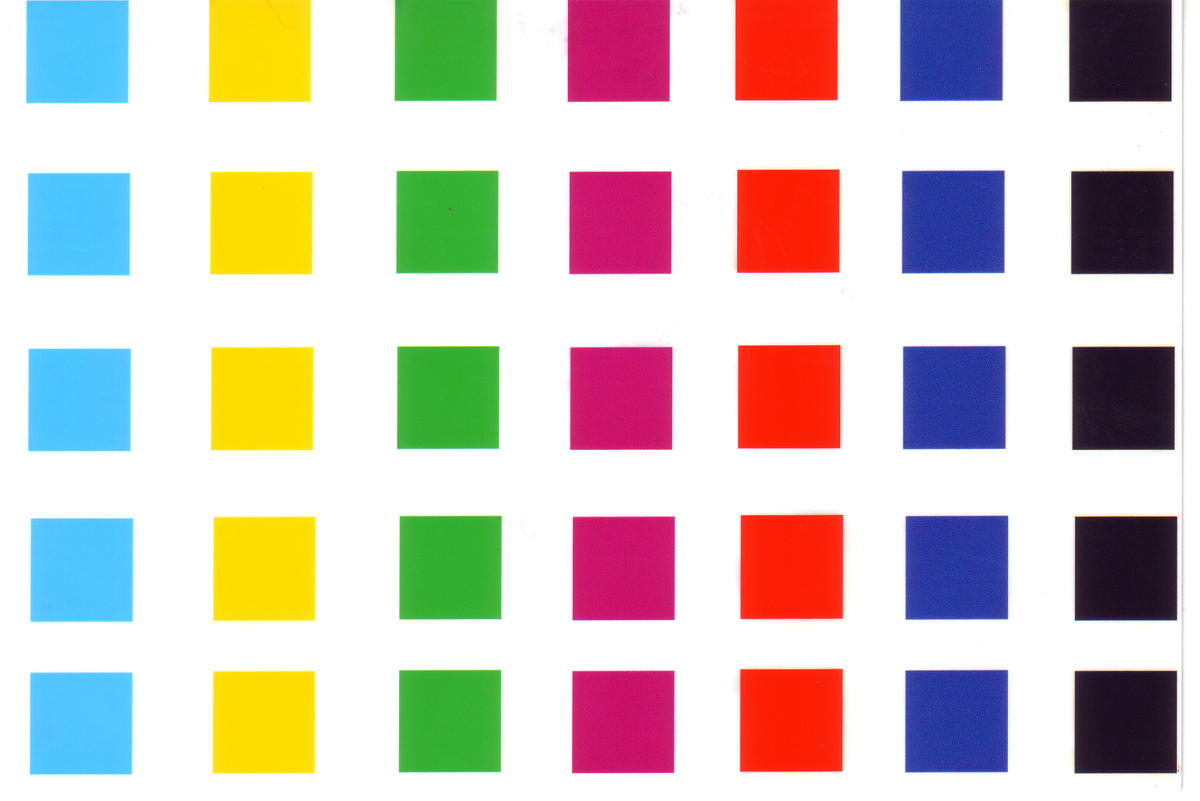
Nem állhattuk meg, hogy ki ne próbáljuk a Photosmart C4180 szürkeárnyalatos
nyomtatási teljesítményét, bár ezúttal nem a nyomtatók rémálmának számító matt
papírt, hanem Premium Plust használtunk. Igazi fekete színeket és tökéletes
kontrasztot most sem láttunk a képen, az összkép pedig némileg a zöldes árnyalatok
felé húzott. Ha tökéletes kontrasztot nem is, egy jó közepes minősítést azért
megérdemel a látvány. Ha HP nyomtatónk képességeinek esszenciáját szeretnénk
papíron látni, jó választás lehet a gyártó Premium Plus papírja, kivéve a vízállóságot,
amelynél az Advanced Photo Paper teljesít jobban. Sőt, csak az teljesít igazán,
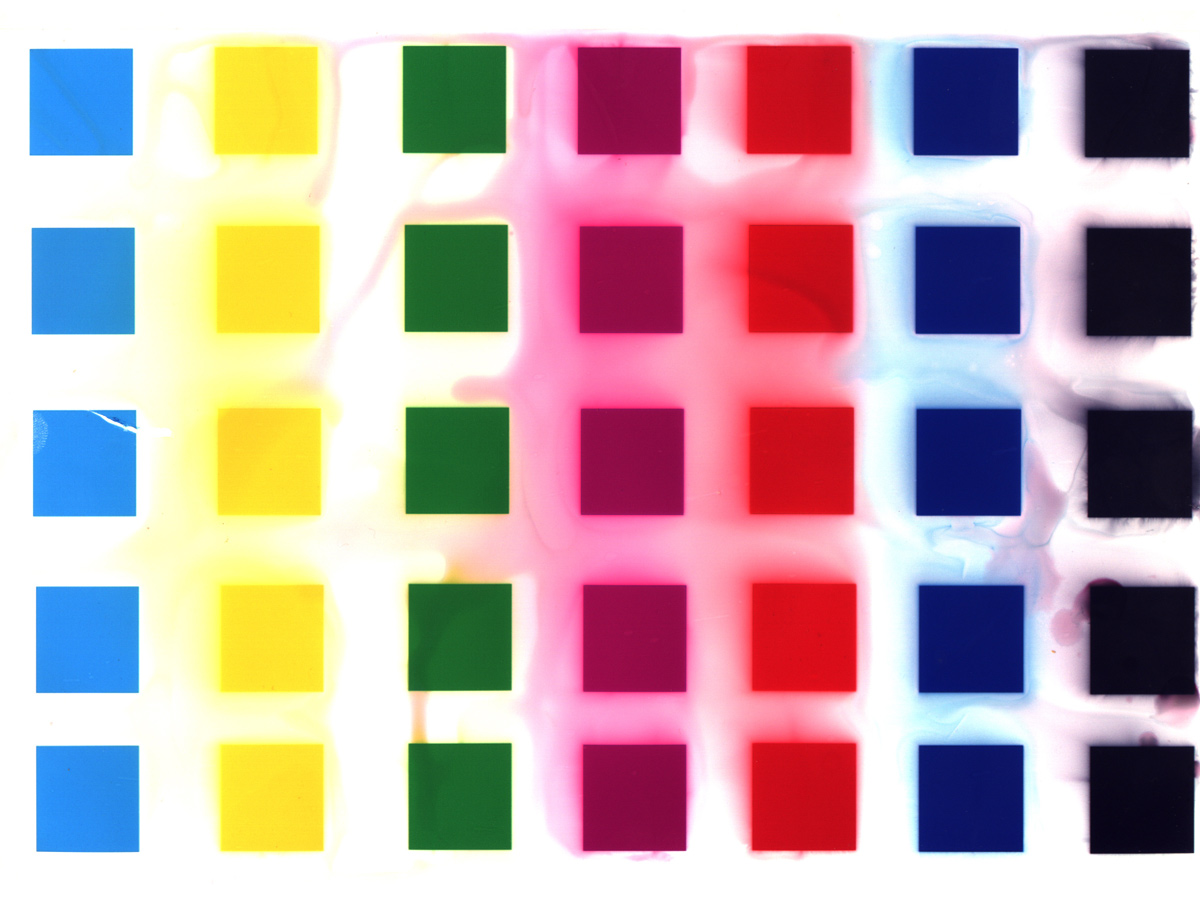
mivel vízállósági próbánk során a Premium Plusra készült nyomatott képek színei
a vízbemerítés első pillanatában átadták magukat az önfeledt fürdőzésnek és
búcsút inthettünk a fotónak.
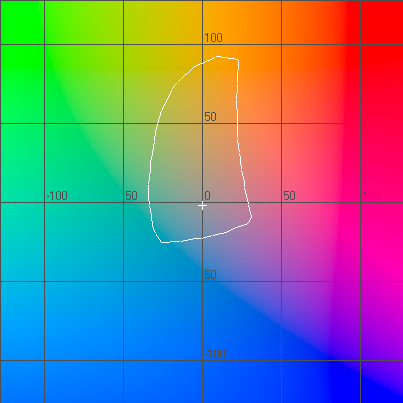
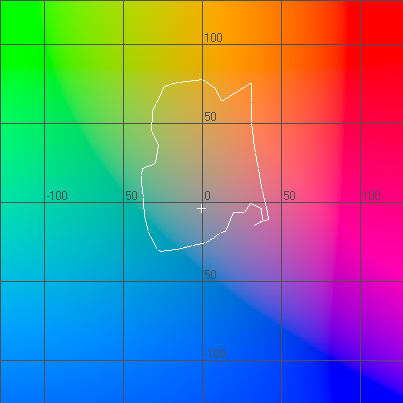
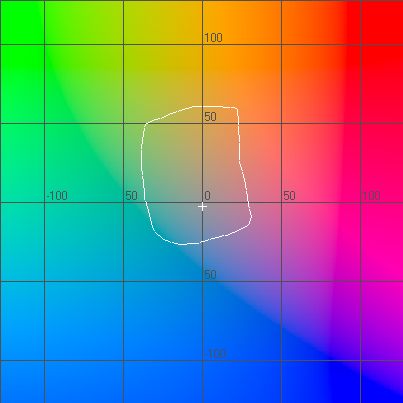
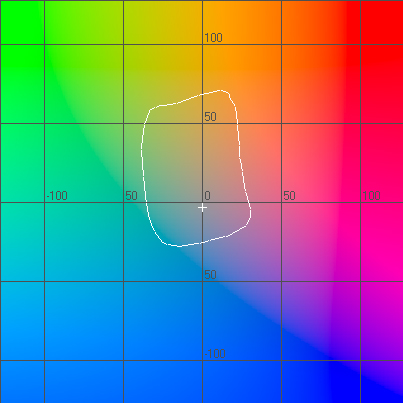
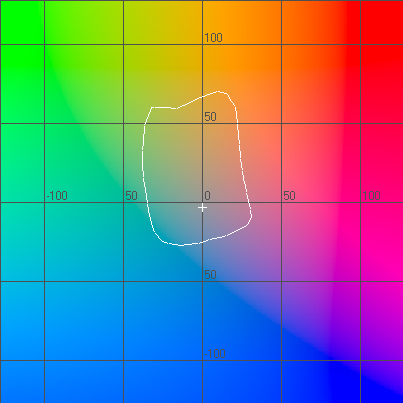
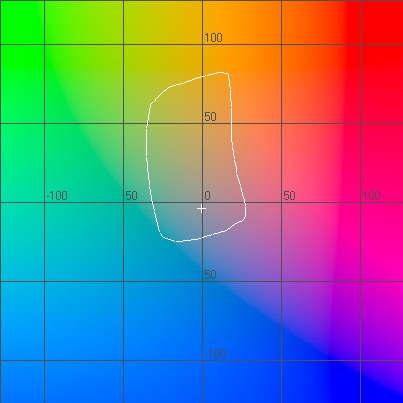
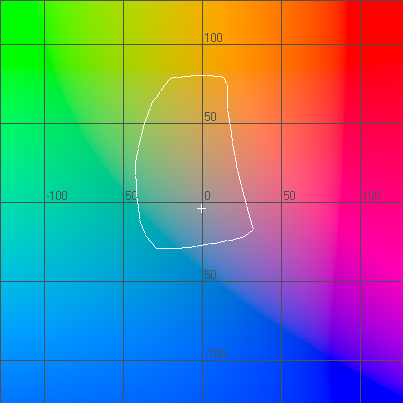
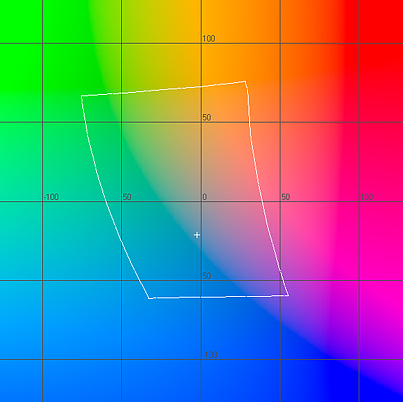
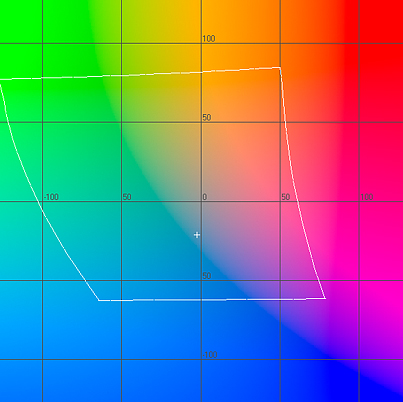
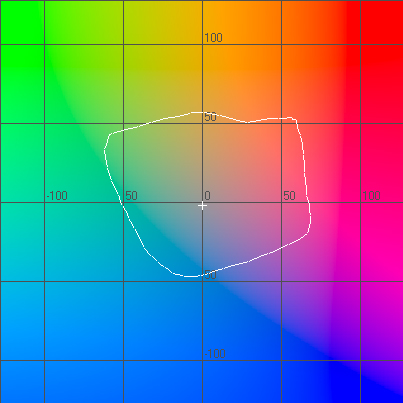
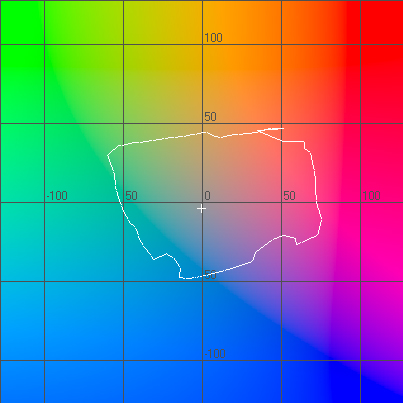
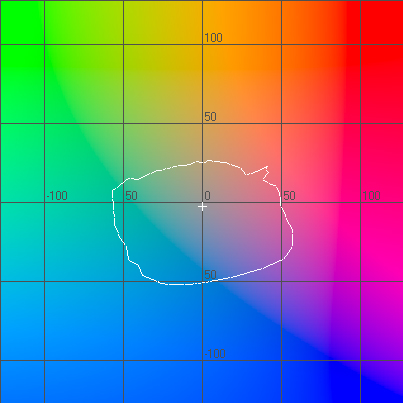
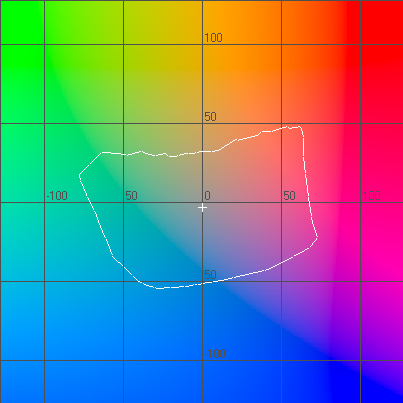
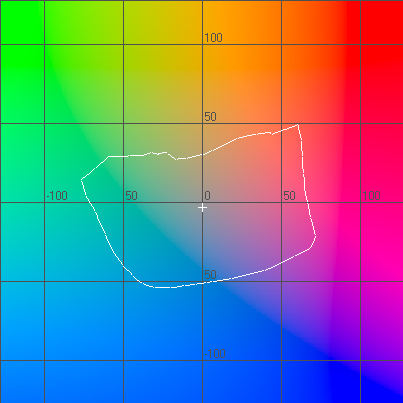
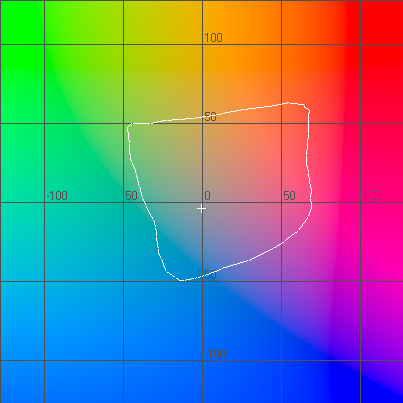
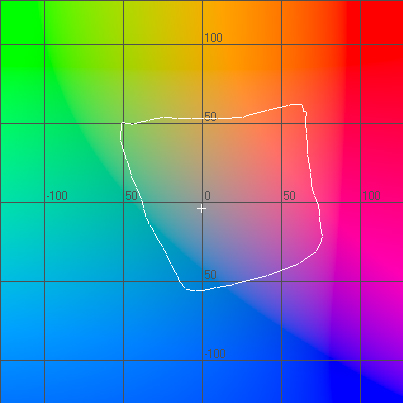
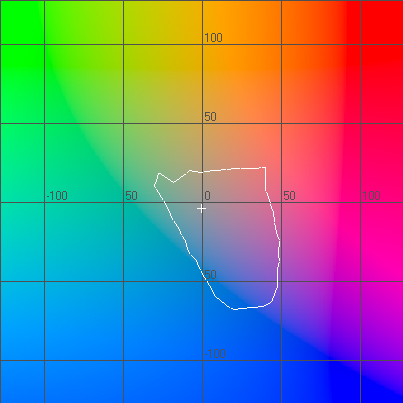
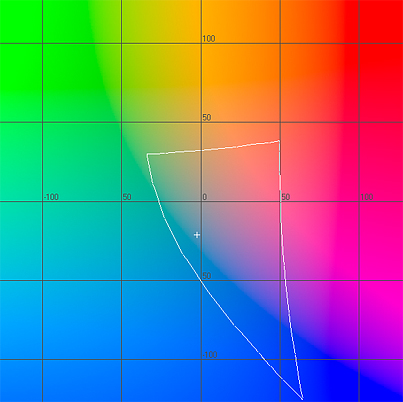
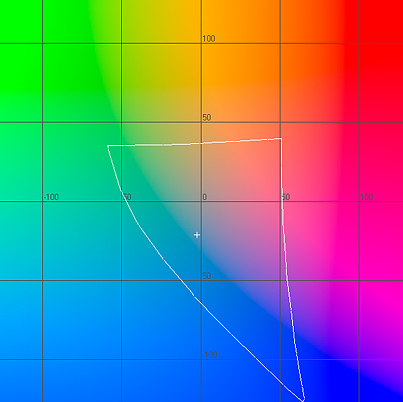
Összegzésként: Ha a multifunkciós nyomtatók tesztelt példányainak eredményeit a korábban tesztelt fotónyomtatókéhoz hasonlítjuk, láthatjuk hogy az EPSON és HP multi eszközei kis jóindulattal akár jó alternatívái lehetnek a fotónyomtatóknak is. Sajnos a Canon eszközein látszik, hogy a gyártó nem kívánt konkurrenciát teremteni a fotónyomtatóknak, ami egy másik üzleti filozófiára vall.
Kiegészítők

A nyomtató dobozában a következőket találjuk:
- HP Photosmart C4180 nyomtató
- HP 337 fekete (11 ml), és HP 343 háromszínű
(7 ml) tintatartályok - AC kábel és külső tápegység
- Műanyag előlap készlet
- kezelési útmutató CD-n
- telepítési útmutató
- szoftver CD-k (Win, Mac)
A készülékhez nem jár USB kábel, így
ezt külön kell beszereznünk hozzá (USB A – USB B
nyomtatókábel).
A gazdaságosabb fotónyomtatáshoz vásárolhatunk úgynevezett Value Pack-et is. 10
x 15, vagy 13 x 18 cm-es Premium Plus fotópapírokkal és két színes tintapatronnal.
A 7 ml-es, színes patronok kapacitása, kb. 260 A4-es oldal, a 11 ml-es fekete
tintatartályé 400 oldal. Azt azonban vegyük figyelembe, hogy a gyártók nem a teljes
fedettségű fotónyomtatással, hanem többnyire az 5%-os dokumentumnyomtatással mérik
a tintakapacitást.
| Az egyes kiegészítők jelenlegi árai |
|
|---|---|
| HP 337 fekete tintapatron Vivera tintával (11 ml) | 3.320 Ft |
| HP 343, vagy 348 színes tintapatron Vivera tintával (7 ml) | 5.500 Ft |
| HP 343 és 348 sorozatú professzionális fotócsomag, 10 x 15 cm, 100 lap |
9.310 Ft |
| HP Premium Plus Photo fotópapír, 10×15, 100 lap | 3.780 Ft |
| HP Premium Plus Glossy fényes fotópapír, A4, 20 lap | 3.300 Ft |
| HP Premium Plus Glossy fényes fotópapír, A4, 50 lap | 4.810 Ft |
Értékelés
Mit is várhatunk egy átlagos szolgáltatásokkal felvértezett, 40 ezer forintos
multifunkciós nyomtatótól? Nagyjából azt, amit a HP Photosmart C4180 nyújtott. Kategóriájának
megfelelő képességek és minőség, némi extrával. Extra alatt az ötletesen kivitelezett
és tárolt fotókazettát, a kihajtható színes LCD-t és a magyar nyelvű kezelőfelületet/menüt
értem. Ezen a multifunkciós nyomtatón látszik az odafigyelés. Odafigyelés a
részletekre, mint amilyen a már említett menün és kazettán kívül a gyors kártyaolvasó.
A PictBridge aljzatot persze csendben lehagyták róla, egy rendes
kiadótálca is elkélne, meg mondjuk különálló,
hat patronos nyomtatás…és egy déltengeri kéthetes
nyaralás bónuszként, meg egy világoszöld repülő
zsiráf ajándékba. Mindez persze „jöjjön
ki negyvenből”.
Az képességek listája zsiráf híján inkább úgy hangzik, hogy korrekt minőségű
fotó és dokumentum nyomtatás, fekete-fehér és színes másolás, valamint lapolvasás,
átlagos sebességgel és elérhető áron.
A HP Photosmart C7180 multifunkciós készülék ajánlott fogyasztói ára (bruttó)
39.990 Ft.
| Pro és kontra | |
|---|---|
| előnyök | hátrányok |
|
|