
Bevezető
Tegnap azt vetettem fel a Stylus DX4000-nél, hogy a nevéből hiányzik a Photo
megjelölés, ami nem kecsegtet sok jóval a fotónyomtatás terén. A most előttünk
álló „versenyző” is a sima Stylus család sarja, de ugyanúgy megvan benne minden,
hogy megállja helyét a fotónyomtatók között is. Erről árulkodnak a legszembetűnőbb
újdonságai, a beépített kártyaolvasó, a PictBridge aljzat és az LCD monitor
is. Na meg persze a négy különálló DURABrite tinta, melyek színenként 90 fúvókán
keresztül kerülnek a papírra, túllicitálva ezzel a DX4000-et. A cseppméret tekintetében
is látható némi előrelépés, hiszen az Epson MicroPiezo nyomtatófej itt már 3
pikoliteres szemcsékkel dolgozik.


A használt tinták terén semmiben sem különbözik a DX6000 tegnap bemutatott
társától. úgyszintén négy, különálló patront kapunk DURABrite Ultra tintával
töltve, melynek nyomatai ellenállnak víznek, és elmosódásnak, valamint albumban
tárolva az időnek is, hiszen több mint 100 évig garantált a fakulásmentesség.
A cartridgek további előnye, hogy egy szín kimerültével külön cserélhetők, sokkal
költséghatékonyabbá téve így a nyomtatást. Megvásárolhatjuk őket egyenként,
de további pénzkímélő megoldásként MultiPack-ben is. A négy patron töltési sorrendben:
- T0712 cián
- T0714 sárga
- T0713 bíbor
- T0711 fekete


A maximális nyomtatási méret A4 (210 x 297 mm), a felbontás pedig 5760 x 1440
optimalizált dpi. A képek bármilyen méretben szegélymentesen is készülhetnek.
A DX600 már gyorsabb nyomtatási sebességeket ígér, mint kisebb társa.
A 27 lap/perces színes dokumentumnyomtatás például kétszerese a korábbi gyári
adatnak, a 10 x 15 cm-es fényképnyomtatás pedig 94 mp-ről 28-ra csökkent. úgyszintén
legalább duplája a másolási és lapolvasási sebesség is. Utóbbi esetén a felbontást
is kétszeresére, 1200 x 2400 dpi.re növelték.
Külső, design
A Stylus DX6000 közel ugyanazt a házat kapta, mint a DX4000. A matt, középszürke
alsó részt keskenyebbre vették, mint a kezelőszerveket és a lapolvasó/másoló
lapot tartalmazó felsőt. Ez most fekete helyett egyöntetű ezüst borítást kapott.
Az összkép a peremre biggyesztett PictBridge nyílással és a
bal alsó szélre helyezett félig átlátszó, kártyaolvasót takaró műanyag ajtóval vegyes. Az egésznek tényleg olyan hatása van, mintha vették volna a DX400 egyszerű
műanyagházát és vágtak volna rajta néhány plusz lyukat az új extrák számára.


Ami egyáltalán nem esetleges, az a kezelő konzol, melynek gombkiosztását alaposan
áttervezték. Még mindig elég kevés kezelőszervet találunk rajta, hogy egyszerűnek
nevezhessük, de azért a közvetlen nyomtatási szolgáltatások (PictBridge, kártyaolvasó)
már egy fokkal bonyolultabb kezelést igényeltek az „Ezt-nyomd-meg-hogy-az-induljon…”
elképzelésnél.

A kezelőpanelt legfelül a fixen beépített, kb.
25 fokban megdöntött LCD kijelző uralja. A megszokott oldalarányok
helyett ez a kis monitor négyzet alakú, átlósan
2″ (5,1 cm) méretű. Felbontása meglehetősen
kicsi, a pixelek jól láthatók, de azért kivehető
a rajta megjelenő néhány felirat, ikon és nézőkép.
Az LCD-n látható adatok alapvetően négy csoportra oszthatók,
és minden csoport elérhető egy-egy gombbal:
- Copy (Másolás)
- Memory Card (Nyomtatás kártyaolvasóról)
- Photo (Fénykép javítás)
- Setup (Beállítások)
A kezelőpanelen az alábbi gombokat találjuk:
- Másolás gomb
- Memóriakártya gomb
- Négyirányú menünavigációs gombok
- Beállítások gomb
- Fotó javítás gomb
- Nyomtatási minőség
- Nyomtatási méret
- Be- és kikapcsoló gomb
- Nyomtatás/másolás gomb
- Nyomtatás megszakítása/törlése
A készülék elülső, bal szélén találjuk a PictBridge kompatibilis eszközök (például
digitális fényképezőgép, vagy videokamera) fogadására alkalmas csatoló aljzatot.
Alatta helyezték el a kártyaolvasó két bemeneti nyílását. A bal oldaliban xD,
SD/MMC és Memory Stick (PRO) kártyákat, míg a jobb oldaliban CompactFlash, vagy
MicroDrive memóriákat használhatunk. A kártyaolvasó sajnos nagyon lassú. Egy
SanDisk Ultra II SD kártyáról, kb 3 percbe telt mire egy 15 MB-os kép megjelent
a nyomtató kijelzőjén.


A DX6000 ugyanazt a lapadagoló kialakítást kapta, mint
a DX4000. A függőleges adagolónyílás tartója
két szekcióval meghosszabbítva biztosabb tartást
nyújt a lapkötegnek. A csomag a bal oldali lapvezetővel szorítható
egybe és maximum 100 db, normál nyomtatópapírt tartalmazhat.
A maximált méret A4, illetve az ennél kisebb sztenderd
fotó (9 x 13, 10 x 15, 13 x 18, 13 x 20 cm, 102 x 181 mm panoráma)
és dokumentum (A5, A6, B5, levél, boríték) méretek.
A nyomatok az alsó ajtó kinyitásával előbukkanó
kiadótálcára kerülnek. A tálca szintén
kihúzható, hogy a kiadott lapok biztosabban felfekhessenek.

A Stylus DX600 hátulján egy szabványos (AC 220-240 V)
tápcsatlakozó aljzatot és egy USB 2.0 portot helyeztek
el. Az előbb említett memóriakártyával megmértük
egy nagyobb fényképfájl átviteli sebességét
a számítógépre. A kártyaolvasó és
az USB aljzat közös teljesítménye 992 KB/mp volt.
A készülék energiafelvétele közvetlen másoláskor
kb. 13 Watt, alvó üzemmódban viszont 3,5 W. Méreteiben
alig van különbség a DX4000-hez képest, (430 x 354 x
181 mm) kb. 1cm-rel magasabb. Tömege 6,5 kiló.
Üzembe helyezés, kezelés

A kicsomagolás és a nyomtató bekapcsolása után
a mellékelt tintapatronok (T0711, T0712, T0713, T0714) behelyezése
következik. A patroncsere is nem külön gombról, hanem
a Setup menüből indítható. Ezután a fedlapot
felnyitva a nyomtatófej a készülék jobb oldalára,
töltési pozícióba áll. A tintatartályok
foglalatát egy műanyag fedél takarja, melyet felhajtva hozzáférhetünk
a a nyílásokhoz. Ugyanaz a dolgunk, mint a tegnap bemutatott nyomtatónál.
A patronok gerincén és a töltőfoglalatokon jól
láthatóan kimatricázták, hogy melyik cartridge hová
való. A foglalatba helyezve, majd enyhén megnyomva már
be is töltöttük őket. Cserénél csak a felső
végükön található gombot kell megnyomni és
a tartály gond nélkül kiemelhető.

A fedelek visszacsukása után a nyomtató lényegében
üzemkész a közvetlen nyomtatási feladatokhoz. Ez lehet,
például a PictBridge aljzathoz kapcsolt digitális fényképező,
vagy a kártyaolvasóba helyezett flash memória. Ahogy korábban
írtam, minden fontosabb feladat (másolás, kártyaolvasás,
fotójavítás, képminőség, méret,
beállítások). Az LCD-nek főként csak néhány
információ (pl. tintaszint) visszajelzésében és
a képek kiválasztásában van szerepe. Az egyes gombok
és menük funkciója/felépítése:
Copy gomb (visszajelzés az LCD-n és a ‘Méret’ esetében
lámpákkal):
- Példányszám: 1-99
- Szín: színes, FF
- Méret:
- Eredeti (100%)
- Nagyított
Photo (visszajelzés az LCD-n):
- Fotófeljavítás (be és kikapcsolás)
Minőség gomb (visszajelző lámpákkal):
- Text
- Fotó
- Best foto
Papírméret gomb (visszajelző lámpákkal):
- A4
- 13×18 cm
- 10×15 cm
Memory Card gomb (visszajelző lámpákkal):
- 1 kép
- összes kép
- Indexkép nyomtatás
- Indexkép visszaolvasás
Setup gomb (visszajelzés az LCD-n):
- Tintaszint ellenőrzése
- Fúvóka ellenőrzés
- Nyomtatófej tisztítás
- Másolás minősége (3 érték)
- Dátum rábélyegzése
- Patroncsere
- Nyomtatófej igazítás
- LCD fényereje (+/-2)
Amint látható a beállítások nagyon egyszerűek.
Ha például egy memóriakártyán tárolt
képet szeretnénk nyomtatni, akkor a kártya behelyezése
után azonnal kiválasztjuk az LCD-n a nyílgombok használatával,
majd a Memory Card gombbal aktiváljuk az „1 képes” nyomtatást.
Ha használni szeretnénk a beépített képjavító
funkciókat, a Photo gombbal kapcsolhatjuk be a szolgáltatást.
Már csak az alsó két gomb van hátra, amelyekkel
háromféle minőség és méret közül
választhatunk. A nyomtatás a legalul lévő gombbal
indítható.
Ha számítógépen tárolt képeinket szeretnénk nyomtatni, vagy a szkenner lehetőségeit
is ki akarjuk használni, szükség lesz a mellékelt CD-n lévő driverek és segédprogramok
feltelepítésére. A szoftverek installálása kb. 10-15 percig tart. A folyamat
végén csatlakoztassuk a nyomtató USB portját a számítógéphez, amely felismeri
a hardvert.
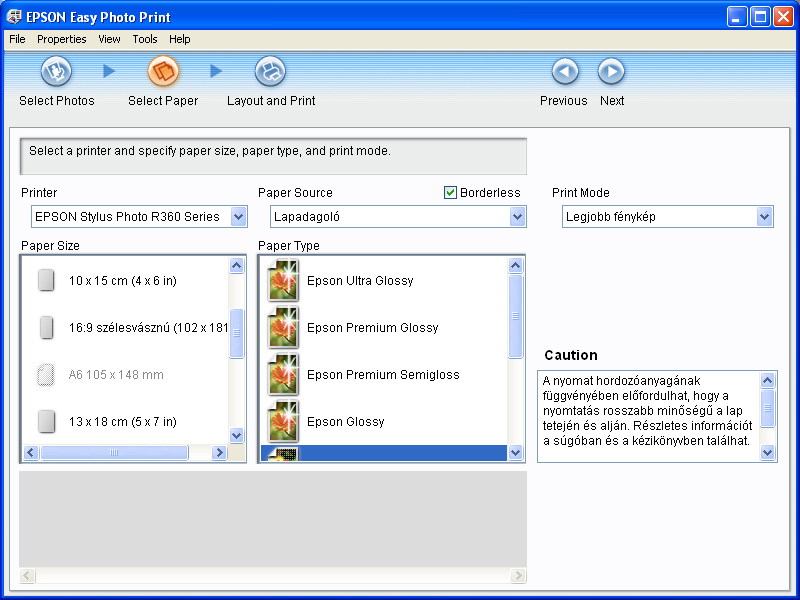
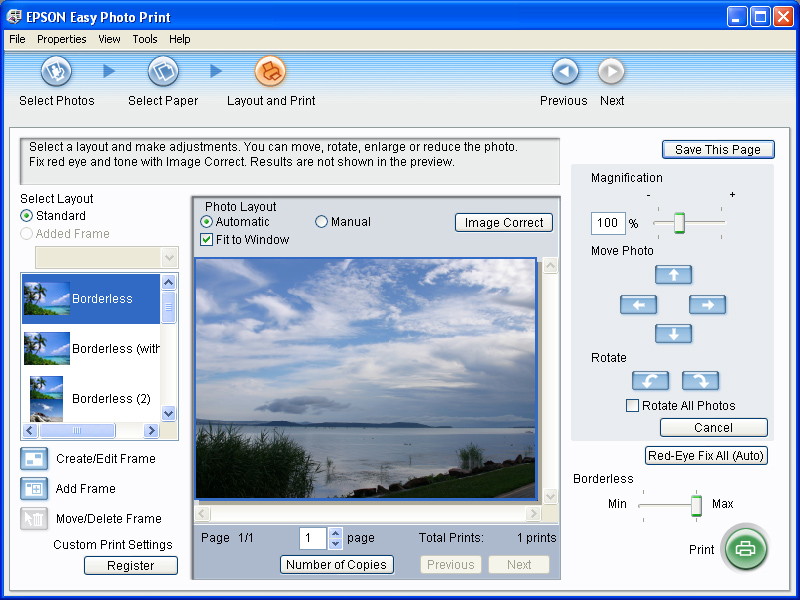
A gyártó által biztosított programcsomagból kétféle szoftvert használtunk.
Fotónyomtatáshoz az Epson Easy Photo Printet, míg lapolvasáshoz az Epson Scant
vettük igénybe.

A lapolvasást bármilyen TWAIN kompatibilis alkalmazás
(pl. ismertebb képszerkesztő szoftverek) alól elindíthatjuk,
de használhatjuk a mellékelt Scan programot is. A DX6000-nél
a maximális szkennelési felbontás 2400 dpi. Tesztünk
során egységesen 1200 dpi-t használtunk. A felső
fedelet felhajtva max. A4 méretű dokumentumok vagy képek
beolvasására van lehetőség. Másolásnál
ugyanide kell helyeznünk a lapot, de a beolvasott kép nem a számítógépre,
hanem színes vagy fekete-fehér nyomtatásra kerül.
A Copy gombot megnyomva az LCD-n választható ki a másolati
példányszám (1-99 db), valamint az, hogy színes,
vagy fekete-fehér másolatra van szükségünk. Kisebb
dokumentum esetén választhatunk nagyítást is, így
a kép kitölti a teljes oldalt. A másolás a Nyomtatás
indítása gombbal kezdeményezhető.
Sebesség, minőség, tesztek
Sebességtesztünknél PC-re kötve használtuk a nyomtatót, Windows XP operációs
rendszerrel, Microsoft Office Word, Epson Easy Photo Print, Epson Scan és Adobe
Photoshop szoftverekkel. A nyomtatás és másolás idejét
a lapbehúzás megkezdésétől a kész nyomat kiadásának pillanatáig, a lapolvasásét
az olvasófej elindulásától mértük.

Az Epson Stylus DX6000 egyértelműen gyorsabb volt szinte mindenben, mint kistestvére
az Epson Stylus DX4000, de még ezen eredmények tükrében sem nevezhetjük gyorsnak a készüléket.
Az A4-es, egyszínű szöveg nyomtatásánál nem voltak egetverő különbségek. A DX6000
a hatodik helyen végzett 22 másodperces idővel. Ugyanebbe a pozícióba volt elég
a 22 mp-es színes ábrás nyomtatás is. Az Epson nyomtatók egyébként hajlamosak
voltak korábbi A4-es fotónyomtató tesztünkben is hasonló eredményt hozni, szöveges
és színes ábrás nyomtatásnál. Itt is egyforma lett a két idő. A minőség egyébként
hasonlóan jó volt, mint az olcsóbb modell esetében, jó fedettséggel, (kissé
túl) erős színekkel és némi szemcsézettséggel, ami közelebbről szemügyre véve
némileg „zajos” betűéleket okozott.


A fekete fehér másolásra úgy tűnik edzettek az Epsonok, hiszen a tegnap bemutatott
modell is itt mutatta legjobb eredményét. Az Epson Stylus DX6000 csak egyetlen másodperccel
maradt le a dobogóról, 33 mp-es idővel. A másolást text módban végeztük és még
ebben az alacsony minőségi fokozatban is elfogadható felbontást és jó kontrasztot
kaptunk. A műveletet legjobb minőségben is megismételtük, de ez már 3 perc 42
mp-ig tartott és a végeredmény sem lett számottevően jobb. A felbontás ugyan
láthatóan nőtt, de a kontraszt jelentősen visszaesett. Nem találtunk fehéreket
a képen, mintha a másoló kínosan ügyelt volna rá, hol sehol se „égesse be” a
végeredményt. A színes másolás 51 másodperce már nem olyan jó idő, de az Epsonok
között így is a leggyorsabb. A minőség (text módban) a fekete-fehér másolathoz
hasonlóan jó. Az itt nyújtott viszonylag jó idők kicsit kifáraszthatták a DX6000-et,
mert az 1200 dpi-s, színes lapolvasásnál a mezőny leglassabbjaként ért célba,
6 perc 30 mp-es eredménnyel.

10 x 15 cm-es, színes fotónyomtatással folytattuk, ahol
legjobb minőségben 3 perc 16 mp alatt végzett, megelőzve
két márkatársát. A nyomatot ezután 1200 dpi-vel
szkenneltük (egy másik lapolvasóval), hogy közelebbről
is szemügyre vehessük a nyomtatás minőségét.
A következő képeken látható a végeredmény.
Baloldalt a 100%-os kép kivágott részlete, jobbra pedig
a teljes fotómásolat (kb. 29 MB!). A DX6000 sok tekintetben ugyanazt
mutatta mint a DX4000. Jó színek, jó részletesség,
de közelebbről már látható szemcsézettség.
A fejlődést a nehezebben észrevehető csíkozottság
és a jobb kontraszt jelentette. Valódi feketét azonban
még ezeken a képeken sem láttunk, amit a fekete-fehér
fotónyomtatás is megerősített.

Sajnos a színes A4-es nyomtatás során ismét a lassabbik
énjét vette elő a készülék, hiszen a
8 perc 14 mp-es időeredményt csak a DX4000 14 perc fölötti
ideje tudta alulmúlni. .

Fótónyomataink Epson Premium Glossy papírokra készültek, amelyeket vízállóság
szempontjából is teszteltünk az eredmény pontosan megegyezett a korábbival a
DURABrite Ultra tinták tökéletesen vízállóak ezen a papíron. Maszatolhattuk,
áztathattuk a nyomatokat, a papíron semelyik szín nem élt önálló életet. Száradás
után is ugyanaz a látvány fogadott, mint előtte.
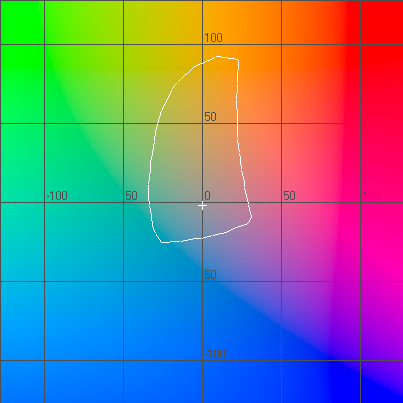
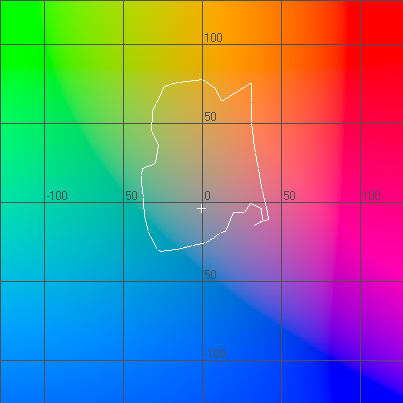
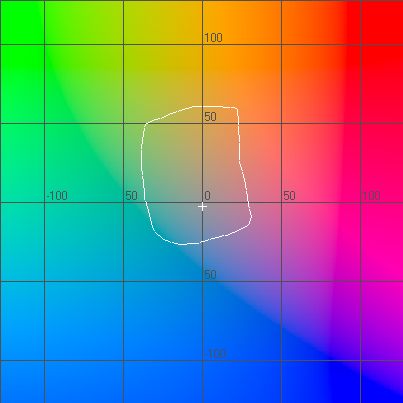
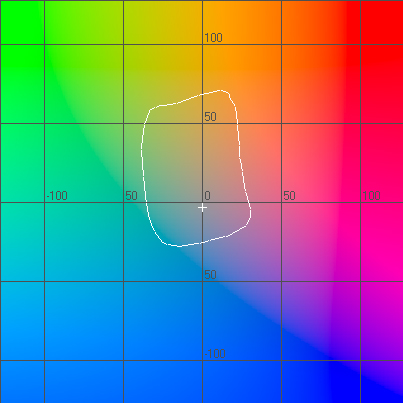
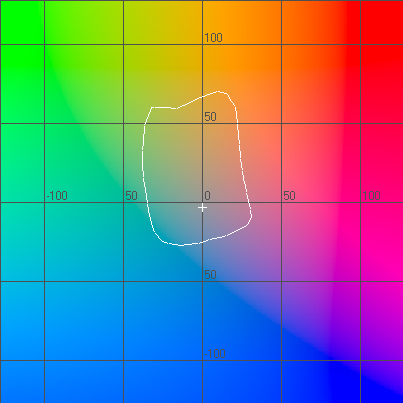
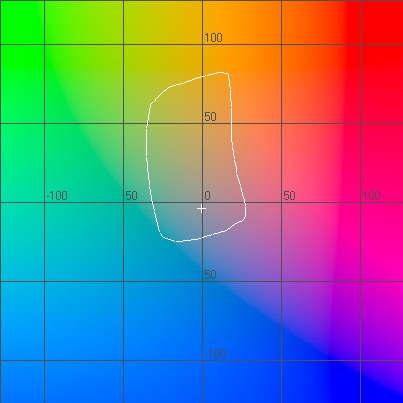
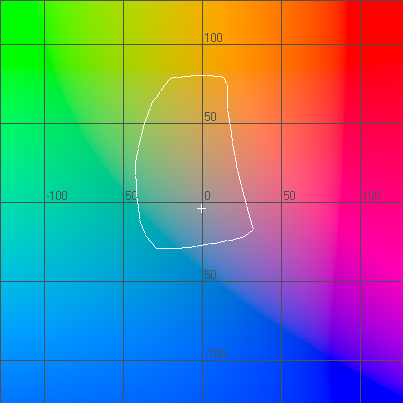
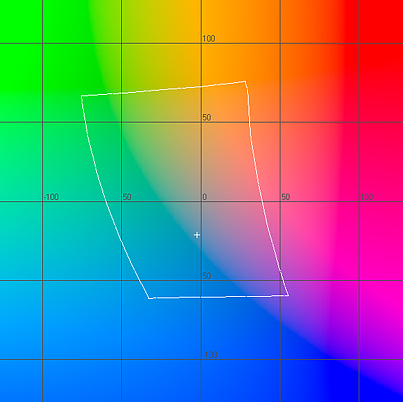
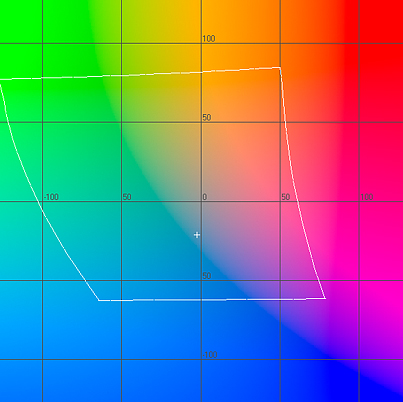
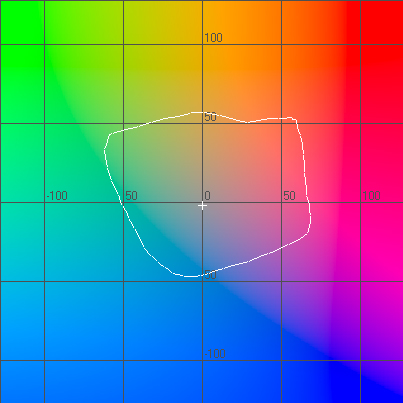
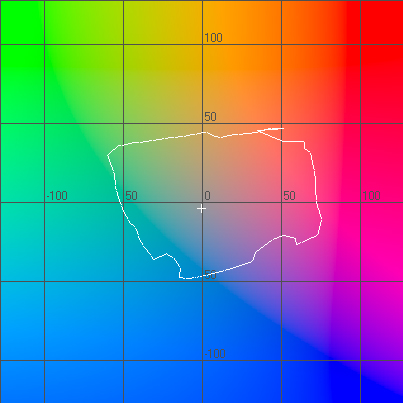
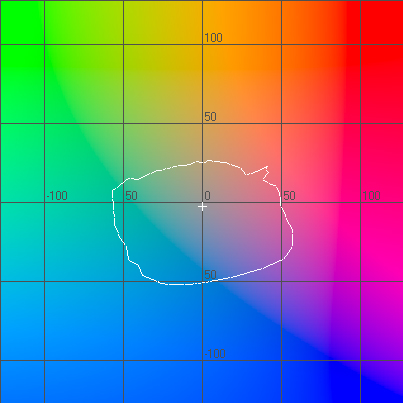
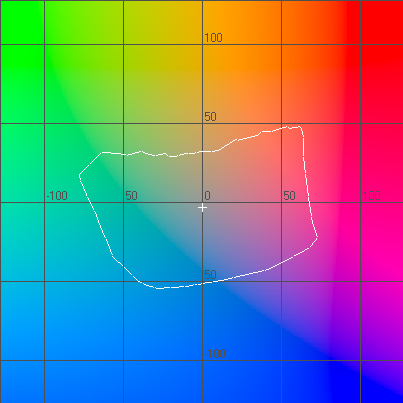
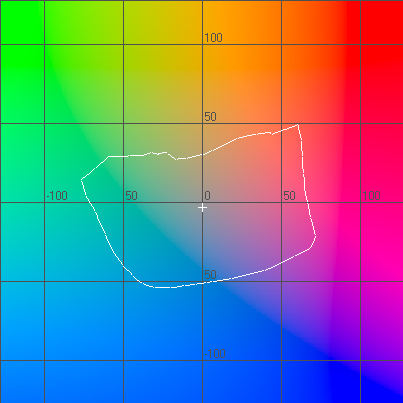
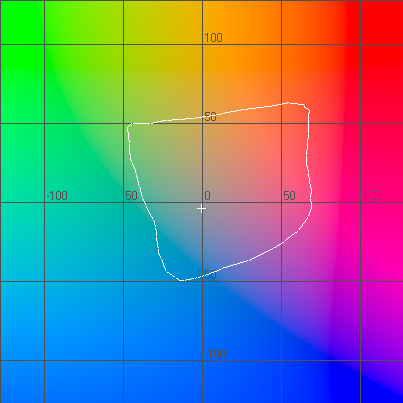
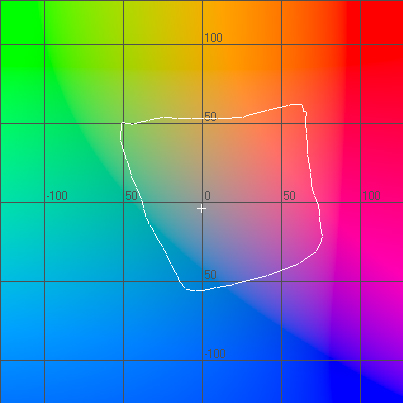
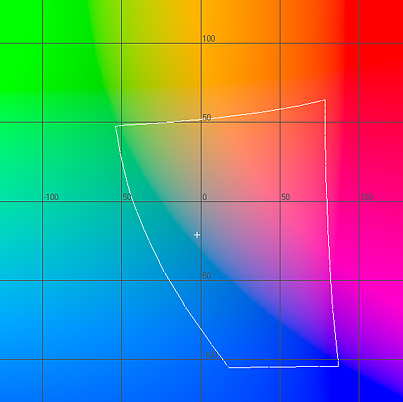
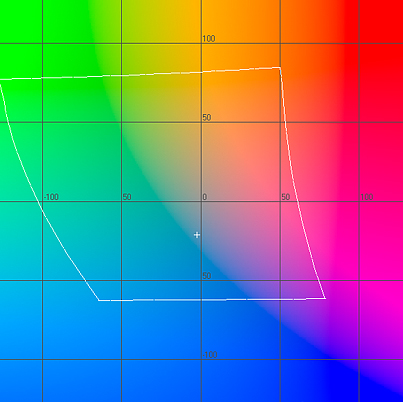
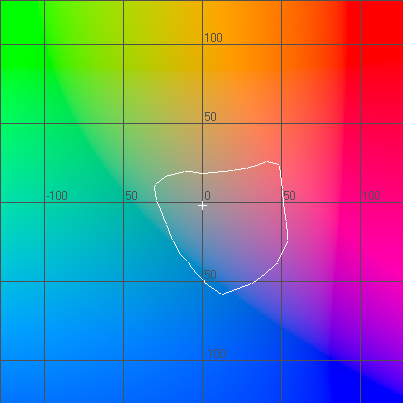
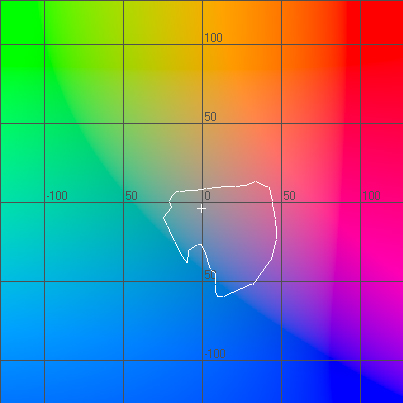
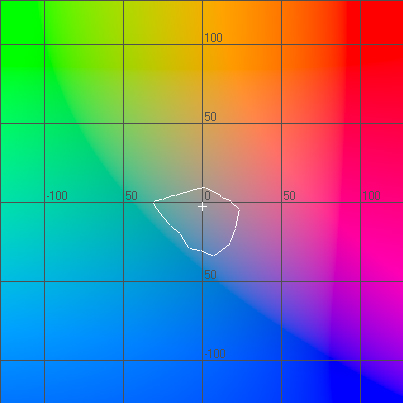
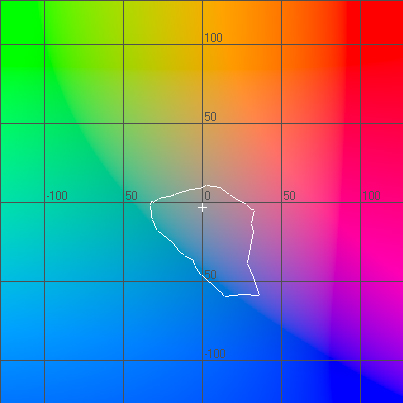
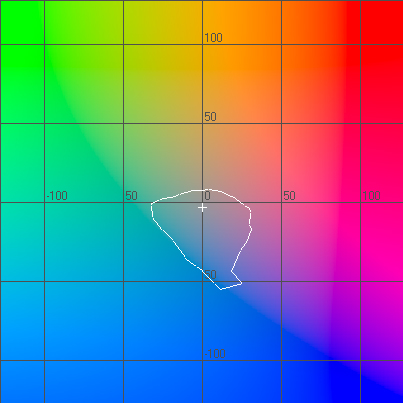
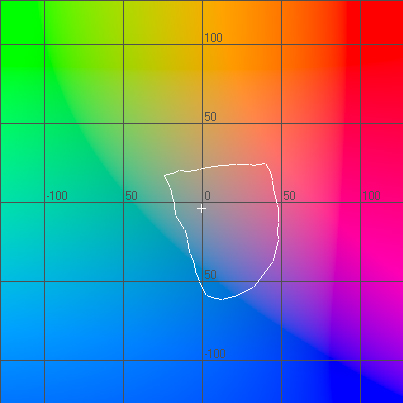
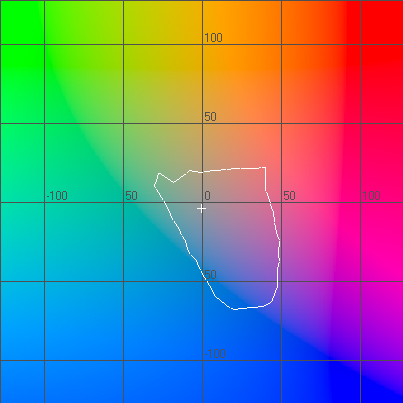
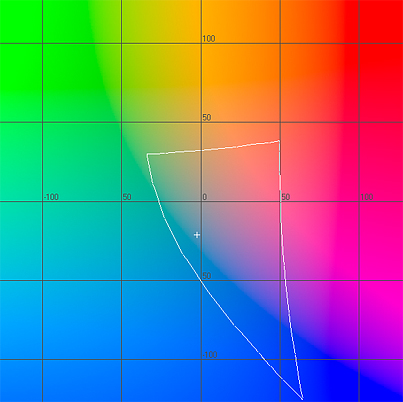
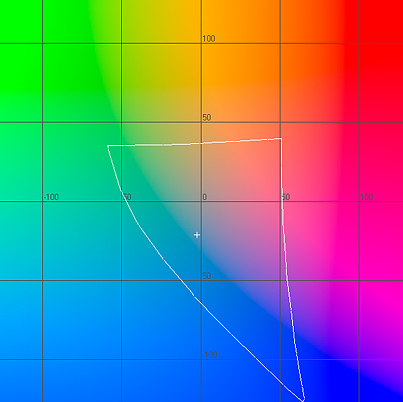
Tesztelt nyomtatóink színeit nem csak „szemre” vizsgáltuk,de
felkértük a colormanagement.hu
csapatát egy részletesebb színtér vizsgálatra. A gyárilag ajánlott papírokra,
maximális minőség és kikapcsolt képmanipuláció mellett nyomtattunk színskálákat,
melyekből az alábbi mérési eredmények születtek.
| Sebességek | |
|---|---|
| A4 fekete-fehér dokumentum | 22 mp |
| A4 színes dokumentum | 22 mp |
| 10×15 cm fotó | 196 mp |
| A4 fotó | 494 mp |
| fekete-fehér másolás | 33 mp |
| színes másolás | 51 mp |
| A4 szkennelés (1200 dpi) | 390 mp |
Kiegészítők

A nyomtató dobozában a következőket találjuk:
- Epson Stylus DX6000 multifunkciós készülék
- Epson T0711, T0712, T0713, T0714 (fekete, cián, bíbor, sárga)
tintatartályok - tápkábel
- kezelési útmutató
- szoftver CD
A készülékhez nem jár USB kábel, így ezt külön kell beszereznünk hozzá (USB
A – USB B nyomtatókábel).
| Az egyes kiegészítők jelenlegi árai |
|
|---|---|
| Epson T0711 fekete tintapatron DURABrite Ultra tintával | 2.802 Ft |
| Epson T0712 cián tintapatron DURABrite Ultra tintával | 2.802 Ft |
| Epson T0713 bíbor tintapatron DURABrite Ultra tintával | 2.802 Ft |
| Epson T0714 sárga tintapatron DURABrite Ultra tintával | 2.802 Ft |
| Epson cartridge MultiPack (4 tintapatronnal) | 9.844 Ft |
| Epson Premium Semigloss fotópapír, 10 x 15 cm, 20 lap | 1.969 Ft |
| Epson Ultra Glossy fotópapír, A4, 15 lap | 4.156 Ft |
| Epson Glossy fotópapír, A4, 100 lap | 8.219 Ft |
Értékelés
Ha azt mondtam, hogy a Stylus DX4000 megállja a helyét , akkor az Epson Stylus DX600 is.
Ugyan gyorsabb, de nem gyors. Ugyan kontrasztosabb, de nem tökéletesen. Ugyan
fotónyomtatóbb, de az igazi fotoprinterek árnyékában az Epson Stylus DX600 csak egy dokumentumnyomtató.
Ugyan több szolgáltatást nyújt (LCD, kártyaolvasó, Pictbridge) de mégis belépőszintet
képvisel. Az Epson Stylus DX6000 az „ugyanok” nyomtatója. Csak egyet nem tehetünk
vele szemben, hogy egy „ugyan márral” elintézzük.
Plusz tízezer forintjába kerül annak, aki a tegnap bemutatott
DX4000-et nagyjából a mai kornak megfelelő szinten szeretné
magáénak tudni. Ezt a szintet Stylus DX6000-nek hívják.
Az Epson Stylus DX6000 multifunkciós készülék ajánlott fogyasztói ára (bruttó)
35.927 Ft.
| Pro és kontra | |
|---|---|
| előnyök | hátrányok |
|
|