

Ahogy az előző postban is említettem, tavaly nyáron, sok éves PC-s elégedetlenkedés után vettem egy MacBook-ot és csatlakoztam a Macintosh felhasználók egyre népesebb táborához. Mivel a választásnál a méret, a teljesítmény és az építési minőség voltak a legfontosabbak, így nehéz helyzetbe kerültem. A teljesítménnyel nem volt gond, mert a frissen bejelentett MacBook-ok mind az Intel vadonat új Core Duo processzorára épültek, ráadásul azokból is a komolyabb, 2 Ghz-es darabokra. Ez elégséges előrelépésnek tűnt a másfél évvel korábban vásárolt 1,7 Ghz-es Centrino processzoros notebookomhoz képest, úgyhogy emiatt nem aggódtam. A méret és a minőség között azonban nehéz volt dönteni. Az egyértelműnek tűnt, hogy a titánium burkolat verhetetlen a piacon, az Apple kisebb méretű gépét azonban csak műanyag kivitelben árulták (és árulják a bejegyzés megjelenése idején is). A mérleg nyelve a jónak tűnő minőség miatt a kisebb méret felé dőlt, így lettem tavaly egy 2 GHz-es Intel Core Duo processzorral, 512 MB RAM-mal, 60 GB winchesterrel és 2 rétegű DVD íróval szerelt fehér MacBook boldog tulajdonosa. Ami tetszik Vékony, masszív kivitel, kilógó alkatrészek nélkül Korábbi gépeimhez (és a legtöbb PC-hez) képest a MacBook a maga 2,5 cm-es vastagságával hihetetlen vékony. Ez amiatt érdekes elsősorban, mert úgy 2,5 cm, hogy ebből nem lóg ki semmi. A gép minden oldala sima, a csúszásgátlást az alján mindössze 4 nagyon lapos dudor biztosítja. A PC-k alja kiugrik, beugrik, szellőzőnyílásos, meg minden. A MacBook alja viszont teljesen sima. Mivel a korábbi gépemet az alján lévő ventilátor miatt nem lehetett ölben használni (gyakorlatilag blokkoltam a levegő útját), így ez a kialakítás számomra maga volt a megváltás. A MacBook egyébként pont akkora, hogy elfér a legtöbb szálloda széfjében, így bátran vihetem magammal a sajtóbemutatókra, anélkül, hogy a rendezvények alatt azon kellene aggódnom, hogy mi történik a szobában hagyott gépemmel. A vékony kialakítás ellenére a gép elég merev ahhoz, hogy a nyitott gépet a touchpad környékén megfogva tegyük arrébb. Az előző gépem annyira nyegle volt, hogy ezt a műveletet inkább nem is próbálgattam. Mágneses zárás A MacBookot kinyitva azonnal feltűnik, hogy nincs retesz, ami becsukott állapotban a monitort a géptestnél tartaná. A reteszt a mérnökök – nagyon helyesen – két erős mágnessel váltották ki. Egy év után az a véleményem, hogy minden notebookba ilyet kellene tenni, és el kellene már felejteni a tutira letörő műanyag pöcköket. Könnyen nyíló LCD monitor Aki most notebookon olvassa ezt a cikket, az csukja le a monitort egy pillanatra, majd próbálja meg úgy felnyitni, hogy nem ér a notebook alap részéhez (csak a monitort nyitja). Notebookokat árusító üzletekben ezt végig szoktam játszani a szimpatikus modelleken, de mindig csalódnom kell. A PC gyártók valami megmagyarázhatatlan okból olyan erősre gyártják ezeket a zsanérokat, hogy a monitor csak úgy nyitható fel, ha közben az asztalon tartjuk a gép alsó részét. A MacBook és a MacBook Pro egy kézzel is nyitható, a gép gond nélkül az asztalon marad, miközben a panel bármely szögben stabilan beállítható. Apróság, de a minőség érzetét kelti.

(Ez a fícsör számomra azért nagyon fontos, mert az előző notebookomban kétszer kellett garanciaidőben monitor fedlapot és billentyűzet körüli borítást cserélni, mert az erős zsanér miatt minden kinyitás és becsukás feszültséget keltett műanyagokban, és néhány hét használat után elpattantak. Pedig árban az a gép pariban volt egy MacBook-kal.) MagSafe csatlakozó Mikor ezt a csatlakozót Steve Jobs bemutatta, akkor csak legyintettem. Az ember vigyáz a drága cuccaira, nem hagyja úgy, hogy mások áteshessenek a kábelén. Mikor egy sajtótájékoztatón egy újságíró kolléga gépét láttam repülni, mert valaki elsuhant mellette miközben az a közeli konnektorba volt bedugva, akkor megértettem, hogy mégiscsak van létjogosultsága a mágnesesen illeszkedő MagSafe csatlakozónak. Azóta a MagSafe nálam is bizonyított: 2 éves fiam lendületből a gép mellett elszaladva úgy kirántotta a kábelt, hogy fel sem tudtam hirtelen fogni. Szóval ha lehet, akkor legyen minden notebookon MagSafe csatlakozó.

Kicsi hálózati adapter Apróság, de mégis kellemes plusz, hogy a hálózati adapter nem egy bumszli hasáb, amiből két vastag kábel nyúlik ki, hanem egy viszonylag kicsi dobozka, amit közvetlen a falba lehet dugni. Használaton kívül a kábel a kihajtható fülekre tekerhető, amikről mindig elég csak annyi kábelt letekerni, amennyi éppen szükséges. Mivel az adapteren lévő konnektor csatlakozó egy mozdulattal lehúzható, az adapter egy néhány száz forintos hosszabbító kábellel is használható, ha az adapterből kilógó kábel nem lenne elég hosszú. (Nekem eddig mindig elég volt.)

Akkumulátoron lévő töltöttség kijelzés Tudom, hogy nem Macintosh specifikus dolog, hiszen más notebookon is van ilyen, de mégis nagyon hasznos. Az akkumulátoron lévő gombot megnyomva akkor is ellenőrizhetjük az akku töltöttségét, ha a számítógép nincs bekapcsolva.

Két ujjas touchpad Először ennek a szolgáltatásnak sem tulajdonítottam nagy jelentőséget, pedig a görgetős egér után ez a következő nagy találmány. Ha a touchpad-et két ujjal érintjük meg, akkor az ujjak elmozdulásakor az oldal jobbra-balra vagy le-fel görgethető. Tipikusan olyan találmány, amit ha megszok az ember, akkor már nem tud róla lemondani.

Nagyon jó minőségű beépített webkamera 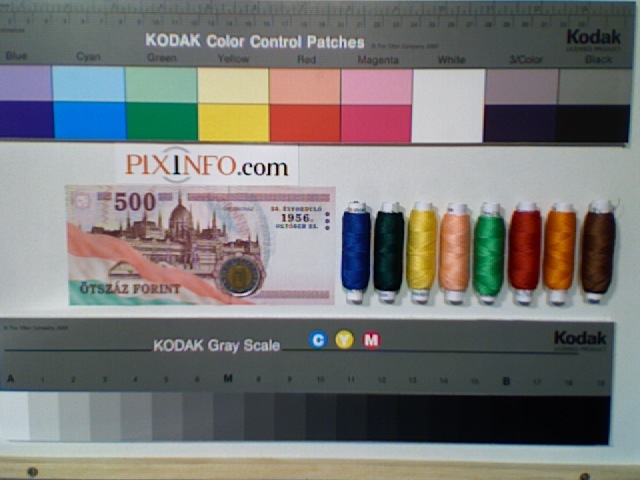 Valaki egyszer elmagyarázhatná, hogy ha 25-30 ezer forintért képstabilizátoros 4-5 megapixeles fényképezőgépeket lehet gyártani mindenféle szolgáltatással, zoom objektívvel és nagy méretű LCD-vel, akkor miért kötelező, hogy a 7-8 ezer forintért árult webkameráknak ugyanolyan legyen a minőségük, mint 10 évvel ezelőtt? Az értetlenségemet tetézi, hogy az Apple annak ellenére, hogy ez egy megoldhatatlan feladatnak tűnik mégiscsak tud remek minőségű kamerát építeni a kb. 1 cm vastag LCD keretbe. Nyilván nem tökéletes, de nagyságrendekkel szebb képet produkál, mint a külön kapható webkamerák nagy többsége (sajnos még nem találkoztam jó minőségű webkamerával, ezért nem tudok olyan modellt mondani, amelyik jó lenne). Szépek a színei, gyenge fényben sem feltűnően zajos, és éles képet ad (pedig nincs rajta tekergethető élességállítás).

Ami nem tetszik Kevés a gyári memória Azt sejtettem, hogy a gyárilag szállított fél GB memória kevés lesz, de arra nem számítottam, hogy azzal majdhogynem használhatatlan. Annyira lassú volt, hogy egy Photoshop-ot és egy szövegszerkesztőt nem lehetett egy időben futtatni, mert folyamatosan a merevlemezt használta memóriának. Naiv módon frissítettem 1 GB-ra, hiszen a PC-s gépemben is annyival tudtam csak kényelmesen dolgozni, de meglepett, hogy nem kerültem sokkal közelebb a megoldáshoz. Most 2 GB RAM dolgozik a gépben, de ha lehetne bele tenni, akkor szívem szerint tennék még legalább egyet.

Kevés a gyári 60 GB-os merevlemez Az előző gépemben 60 GB-os vinyón mindig kényelmesen elfértem, hiszen néhány száz fotón kívül semmi tárhely igényeset nem tárolok a gépemen. Mondanom sem kell, hogy a 60 GB-ot az első napokban sikerült megtölteni, pedig a képeket még át sem másoltam. Egy darabig küzdöttem, hogy letöröltem a gyárilag telepített, de általam nem használt szoftvereket, illetve a szoftverek egy részének a PowerPC processzorra fordított bináris állományait, de be kellett látnom, hogy ezzel nem tudok sokat spórolni. A megoldás egy 120 GB-os lemez beszerzése volt, amire külső HDD ház segítségével másoltam át a winchesterem tartalmát. Mivel a 2,5″-es SATA winchesterek még nem igazán elterjedtek kishazánkban, a winchester és a winchester ház beszerzése is igényelt némi utánajárást, de az idő előrehaladtával ez csak egyszerűbb lehet. Sárguló műanyag Ahogy már az elején említettem, többek között azért vettem Mac-et, mert elegem lett abból, hogy a festett PC notebookok műanyag elemeiről néhány hét alatt lekopik a festék. A legveszélyeztetettebb hely a touchpad két oldala, ahova az ember a tenyerét teszi.

Pechemre az Apple-nek is sikerült beválasztani egy gyenge műanyagot, ami a gép által termelt hő és a tenyérről származó nedvesség hatására napok vagy hetek alatt besárgul. Először csak piszkosnak tűnt, de néhány óvatos tisztítási próbálkozás után kiderült, hogy a fehér műanyag végleg besárgult. A neten fórumok teltek meg a MacBook tulajdonosok erre vonatkozó panaszaival, de a hibát tudtommal a mai napig nem ismerte el az Apple. Elég szomorú.

Ebből okulva legközelebb fém burkolatos modellt választok. Egy egérgomb két funkció Ma már minden operációs rendszerben két egérgombra osztanak feladatot, így a jobb gomb igenis fontos. Ez alól a Mac OS X sem kivétel, pedig az Apple a gépekre a mai napig nem szerel két egérgombot (a legújabb Apple egerek már két gombosak, ha minden igaz). Az egy darab, nagy méretű gomb ugyan kényelmes a balos kattintásoknál, de a jobbosakhoz a ctrl gombot is nyomva kell tartani. Ez így elég macera. Nagyon melegszik
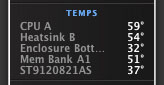 Az átmeneti időszakokban, mikor érzetre hűvös van, de a távfűtés még nem indul el, akkor nincs másra szükség csak egy MacBookra. A közvetlen környezetét szépen fűti. Nem merem megtippelni, hogy a felhasznált energiának mekkora része megy veszendőben hőként, de biztosan óriási számról van szó. Ez nyilvánvalóan nem elsősorban Mac-es probléma, de a megfelelő szellőztetés megtervezése már az Apple feladata lett volna.
A pozitívumok közt tehát hiába szerepel a ventilátor mentes fenéklemez, az komolyabb munka során olyan meleg, hogy nem lehet ölbe venni (persze szövegszerkesztés közben ez nem gond, így most is így használom). A meleg levegőt a gép belsejéből az LCD zsanérja mellett a gép mögött vezetik ki, ami egy nagyon elegáns, de kevéssé hatékony módszer. Ráadásul a működő ventilátorok zaja belehallatszik az LCD-n a webkamera mellett elrejtett mikrofon által rögzített hangba, amit a netes beszélgetőpartnerek többször szóvá is tettek. Nincs PCMCIA vagy ExpressCard kártyahely Tudom, hogy ez egy apró gép, kevés benne a hely, így ezek már nem fértek bele. Mégis jó lett volna, ha valahogy beszorítják. Ugyan egyre kevésbé használt bővítőeszközökről van szó, de a mobil (telefonos) internethez használt adatkártyák többsége ilyen kártyahelyet igényel. Nincs kártyaolvasó Ha már PCMCIA kártyanyílásra nem volt hely, akkor legalább CF és SD kártyahelyeket tehettek volna a gépre. Ezek nélkül a MacBookos fotós kénytelen külön kártyaolvasót is cipelni magával. Billentyűzetvilágítás, alkonykapcsoló Tudom, hogy az egy másik kategória, de milyen jó lenne, ha a MacBook Pro-ban lévő külső fény érzékelő és billentyűzet háttérvilágítás a MacBook-ba is bekerült volna. Volt nálam a MacBook Pro egy hétre, és ez a két egyszerű, de hasznos funkció nagyon a szívemhez nőtt. A megvilágítás érzékelő a billentyűzet háttérvilágításának kapcsolásán túl az LCD háttérvilágításának erősségét is szabályozza, amivel akár energiát is spórolhatunk. Gyári hibás példány Végül egy olyan hiba, ami nyilván csak az én példányomat érinti, de a hazai Apple szervizek legendásan rossz híre miatt eddig nem tudtam magam rászánni, hogy bevigyem garanciális javításra. Az LCD háttérvilágítása bizonyos monitor pozíciókban vibrál, és ezzel egy időben a mikrofon sem működik. Az LCD-t megmozgatva a hiba eltűnik. A gép használható, de a hiba bosszant. Összegezve Az Apple MacBook alapvetően tetszik, az igényeimnek többé kevésbé megfelel. Némelyik hibája ugyan eléggé bosszantó, de a következő 1-1,5 évet szerintem kibírja még mellettem. A következő bejegyzésben a Mac OS X-hez kapcsolódó észrevételeimet fogom megosztani.