
Bevezető
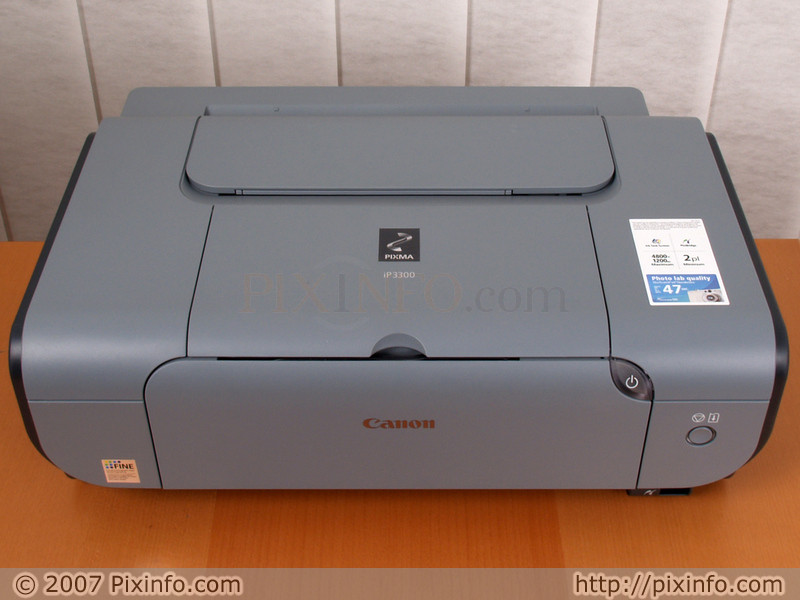
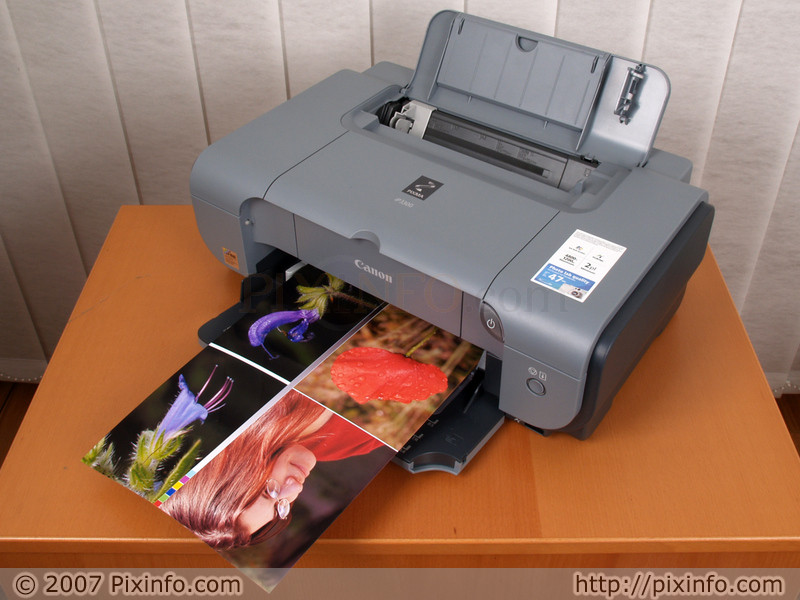
A Canon „szürke eminenciása” a PIXMA iP3300 nevet viseli
és tud mindent, amit egy ilyen kategóriás nyomtatótól
elvárhatunk. A maximum A4 méretben használható tintasugarast
a gyártó FINE technológiájával (Full-photolithography
Inkjet Nozzle Engineering) vértezték fel, amely kivételesen
gyors sebességet biztosít a nyomtató számára.
Az FINE nyomtatófejjel ellátott készülékeknél
a fejek sűrűbben helyezkednek el egymás mellett így
több tinta kerül a papírra rövidebb idő alatt.
A Canon 47 másodperces fotónyomtatási sebességet
ígér egy 10 x 15 cm-es kép esetén. A tintacseppek
mérete mindössze 2 pikoliter, így a képek szemcsementes,
lágy színátmeneteket mutatnak.
A nyomtató optimalizált maximális felbontása 4800
x 1200 dpi, maximális nyomatmérete A4 (297 x 210 mm), de bármilyen kisebb
szabványos fotó- vagy dokumentumméretet kiválaszthatunk,
legyen az A5, B5, boríték, 10 x15, 10 x 18, vagy akár hitelkártya
méret. A készülék kétoldalas dokumentumnyomtatásra
is képes, melynél kézzel kell fordítanunk a kész
oldalon.
Az iP3300 a Canon ChromaLife100 rendszerét használja, amely
a nyomtatott képeknek hosszú élettartamot garantál.
Albumban tartott fotók esetén száz, keretezve, üveglap
alatt harminc, míg folyamatosan levegővel érintkezve
tíz év fakulásmentes élettartamot várhatunk.
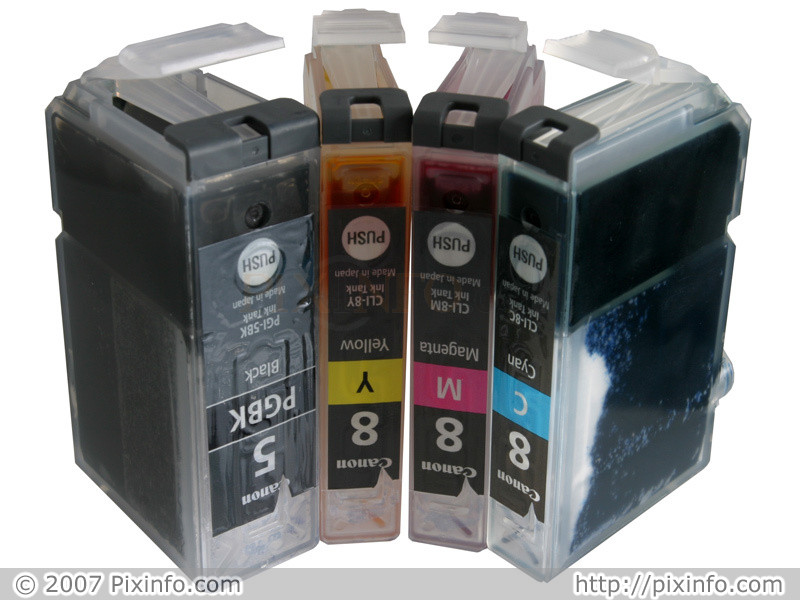
A nyomtató négy, különálló tintapatront
használ. Ezek a cég PGI-5BK sorozatú fekete, illetve
CLI-8 szériás cián, bíbor és sárga
tintái. 5%-os fedettség esetén a tinta élettartam
kb. 360 oldal. A különálló patronok lehetővé
teszik, hogy a kimerült színeket egyenként cseréljük.
Ez a praktikusságán túl költséghatékonyabb
megoldás is a lassan kihalófélben lévő
egy-két patronos megoldásoktól. Az említett
hosszú élettartam természetesen a Canon profi minőségű
papírjaira vonatkozik, köztük a Photo Paper Pro szériára,
melyet tesztünk során mi is kipróbáltunk.
A készülékkel nem csak számítógépről,
de közvetlenül is nyomtathatunk. Kártyaolvasó ugyan
nem található rajta, de a manapság már alap
szolgáltatásnak számító PictBridge csatlakozó
igen. Az újabb digitális fényképezőgépek
és videókamerák szinte kivétel nélkül
támogatják ezt a csatlakozási formát.
Külső, design
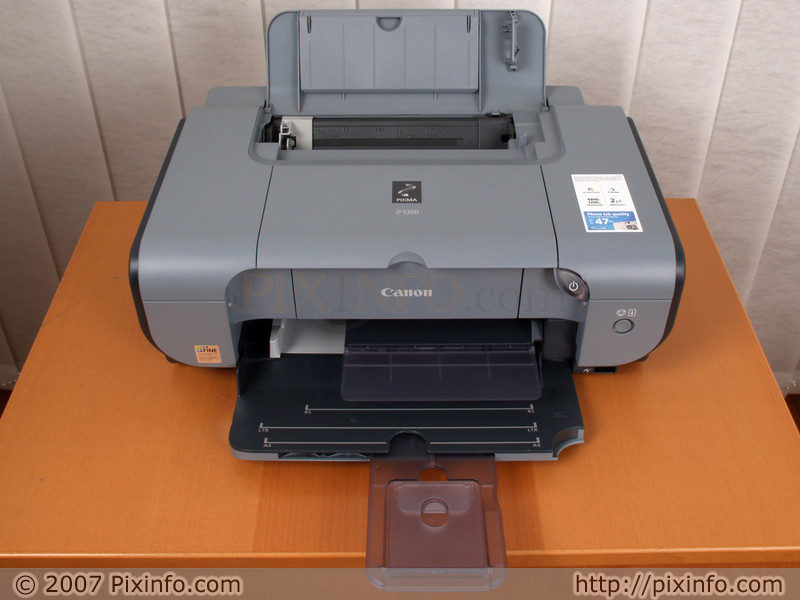
Nem véletlenül neveztem a bevezetőben „szürke
eminenciásnak” a Canon PIXMA ip3300-et. úgy látszik
a dizájnerek számára az volt a legfontosabb, hogy nehogy
szemet szúrjon már valakinek. Hát, sikerült. A műanyagos
csillogású, szinte egyenletesen hamuszürke borítást
matt sötétszürke szélek törik meg kissé.
Csukott állípotban a gép egy unalmas műanyagdobozra
hasonlít. Kezelőszervet alig találunk rajta. A tervezők
fantáziáját, mindössze a kidobótálca
lekerekített sarkának ívébe ágyazott be-
és kikapcsológomb vonalai dícsérik. Aki szobadíszként
is használná nyomtatóját, valószínűleg
nem fogja megvenni az iP3300-at. Aki viszont legyint az ilyesmire, bátran
próbát tehet a ronda, de finom jószággal.
Az előlap jobb oldalán még egy gombot találunk,
amely egymaga vezérli a nyomtatás elindítását
és megszakítását. Ugyanitt alul, végtelenül
szerényen gubbaszt a PictBridge aljzat.
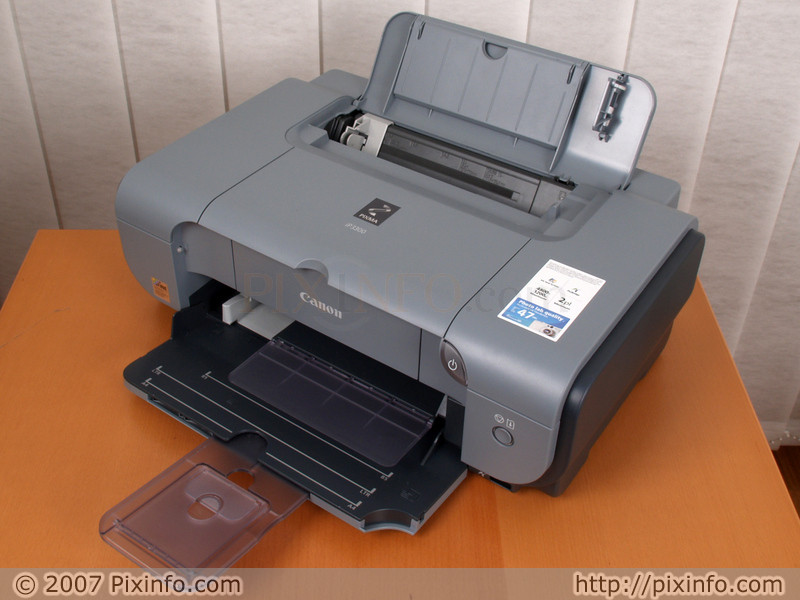
Az elülső és felső fedeleket lehajtva előtűnik
a lapadagoló és a kiadó tálca. A felső lapadagolóba
max 150 lapot helyezhetünk. Normál hordozóanyagból
64-105 g/m2 súlyúak, míg speciális médiából
mx. 273 g/m2 súlyúak jöhetnek számításba
a printernél. A felső, függőleges lapadagoló mellett (vagy helyett) használható a kihúzható alsó tálca is. A fölötte lévő kiadó tálcán 100 lap tárolható.
A tálcaajtó belső része oldalra kihajtható,
ezzel meghosszabbíthatjuk a kiadó területet.
Az iP3300 hátlapján találjuk a hagyományos tápkábel
csatlakozóját és az USB 2.0 Hi-speed kommunikációs
aljzatot, ahová például számítógépünkkel
csatlakozhatunk. A nyomtató teljesítményfelvétele
munka közben kb. 13 W, készenlétben 1W, míg kikapcsolt
állapotban kb. 0,6W. Nyomtatásnál nagyjából
37 dB(A) zajszintet produkál. Méretei: 437 x 300 x 147 mm, tömege
kb. 4,6 kg.
Üzembe helyezés, kezelés
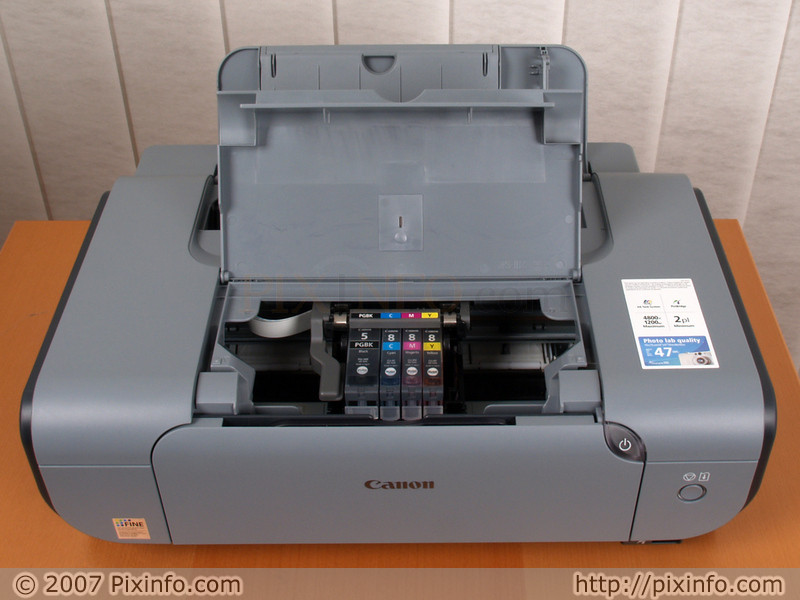
A PIXMA iP3300 üzembe helyezése nem igényel szakembert.
Miután kihámoztuk a doboz és a védőfóliák
szorításából csak a tápkábelt kell
csatlakoztatnunk, majd a nyomtató bekapcsolása után már
jöhetnek is a patronok. A mellékelt, teljes töltöttségű patronszett behelyezése
egyszerű, hiszen itt is ügyelt a gyártó, hogy csak
egyféleképpen sikerüljön. A középre állt
nyomtatófej „fészket” a bal oldalán lévő kallantyúval
nyithatjuk meg, majd ide behelyezhetjük a készülékhez mellékelt nyomtatófejet. A patronokat ezután a megadott színséma szerint
kell a nyomtatófoglalatokba tolnunk, végül a fejet lezárnunk. Ha
jól dolgoztunk a tintatartályokon található piros
LED-ek gyulladnak ki, ezzel jelezve a megfelelő patront és telepítést.
A LED tintaszintről is tájékoztatást ad. Folyamatos
fényjelzésnél a töltött állapotot mutatja,
míg szakasosan villog ha a tintaszint kimerülőben van és
gyors pislogásba kezd, ha teljesen kifogytunk egy adott színből
és a patron megérett a cserére.
A nyomtató mellé csomagolt telepítő CD-ről néhány
perc alatt felkúsznak a számítógépre a szükséges driverek, melynek végeztével csatlakoztatható az USB kábel és befejezhető a telepítés.
A telepítés folyamatát egy gyors nyomtatófej igazítással
zártuk, amelyhez először persze papírt kell töltenünk
a gép lapadagolójába, de további dolgunk nem lesz,
hiszen teljesen automatikus. A fejigazítás után a nyomtató
üzemkész.
A készüléken nem találunk kijelzőt, sőt
gombot is alig, így a közvetlen nyomtatás elindításán
és megszakításán kívül csak számítógépről
vazérelhetjük. Tesztünk során a nyomtatóhoz adott
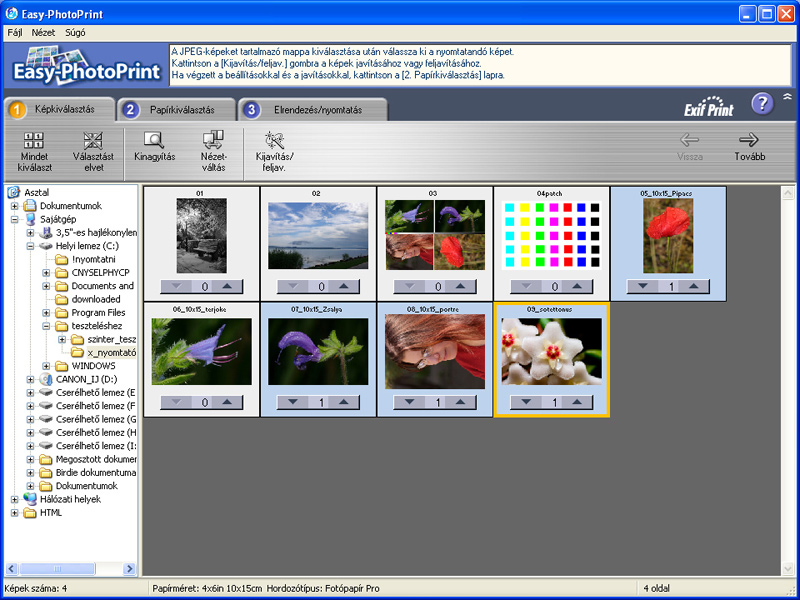
Canon Easy PhotoPrint szoftvert használtuk a fotónyomtatás
beállításához. A program rendkívül egyszerű
és magyar nyelvű. Három lépésben vezet át
a legfontosabb beállításokon.
Az elsőként bejelentkező Képkiválasztás
ablak címe önmagáért beszél. A bal oldalon
kiválasztható a fotókat tartalmazó könyvtár,
melynek tartalma – kis nézőképek formájában
– megjelenik a jobb oldali munkaterületen. A fotók külön-külön,
vagy egyszerre is kiválaszthatók. Nézetük megváltoztatható,
vagy nagyítható. Ugyanitt kapcsolhatjuk be az automatikus fotójavító
szolgáltatást is. A képek alatti nyilakkal állítható
be, hogy az adott fotó hány példányban kerüljön
nyomtatásra.
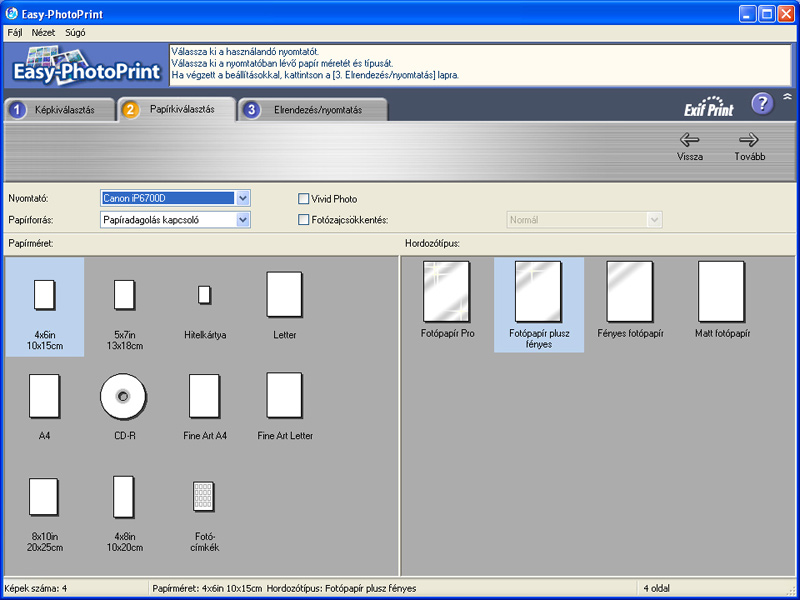
A második ablakban a hozdozó típusa és tulajdonságai
választhatók ki. érdekes módon ide került a
nyomtató kiválasztása is. Amennyiben csak egy telepített
nyomtatónk van, úgy evidens, hogy ez lesz aktív, amennyiben
viszont többet instaláltunk, ügyeljünk rá, hogy
a csatlakoztatott készüléket válasszuk! Esetünkben
ez a Canon iP3300. Ugyanitt adható meg a papírforrás, illetve
az élénkebb színeket adó Vivid Photo és a
zajcsökkentő opció. alul adható meg a papír
mérete. A választott méretnek megfelelő papírtípusok
a jobb oldalon választhatók. Természetesen a szoftver feltételezi,
hogy Canon papírokat használunk, így csak a gyártó
saját szériáit sorolja fel.
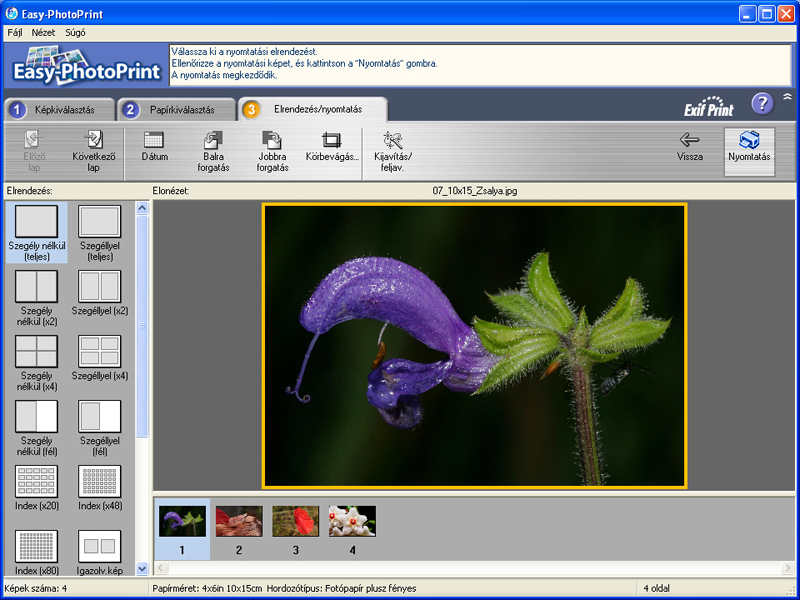
Az Elrendezés/nyomtatás részben végezhetünk
a maradék beállításokkal. Bal oldalt megadható,
hogy mennyi fotó kerüljön egy oldalra és milyen
elrendezésben. A felső ikonokkal kérhetünk dátumnyomtatást,
forgathatjuk, vagy vághatjuk a képet, illetve újra
aktiválható az automatikus javítás. A szoftver további, egyszerűen használható képszerkesztő funkciókat is kínál, mint például a fókuszon kívül került arcok élesítése a Face Sharpeninggel, a vörösszemet eltüntető Red-Eye Correction, a pattanások és bőrhibák elleni Blemish Removal, illetve a ráncokat „ráncba szegő” Digital Face Smoothing. A beállítások
végeztével a jobb felső Nyomtatás gombbal küldhetjük
át az adatokat a printernek.
A Canon Easy PhotoPrint legfrissebb 3.50 verziója ingyenesen letölthető
a Canon hivatalos honlapjáról.
Sebesség, minőség, tesztek
Sebességtesztünknél PC-re kötve használtuk a nyomtatót, Windows XP operációs
rendszerrel, Microsoft Office Word, Canon Easy PhotoPrint és Adobe Photoshop
szoftverekkel. A nyomtatás idejét a lapbehúzás megkezdésétől a kész nyomat kiadásának
pillanatáig mértük.
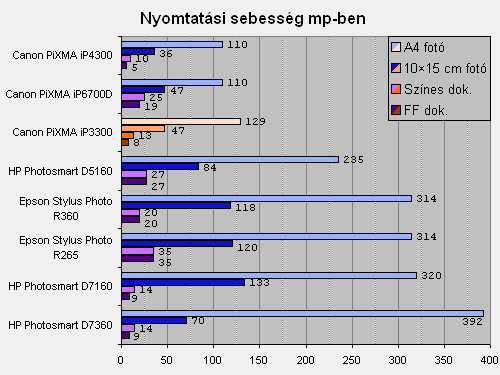
Na, erre a sebességre mondanám, hogy hűha, de nem mondom,
mert a tavalyi nyomtatótesztjeinknél már volt szerencsém
hozzá. éppen a Canontól. Inkább azt mondom, papírforma.
Egyszerű, szöveges dokumentummal kezdtünk és jóformán
el sem kezdtük, de már végeztünk is. Az iP3300-nek mindössze
8 másodpercre volt szüksége, hogy egy normál minőségű
A4-es oldalt kinyomtasson. A következő lépésben a
szöveget színes ábrával nehezítettük,
amellyel 13 másodpercig pepecselt. Villámgyors sebesség.
Következett a fotónyomtatás, ebből is a 10 x 15 cm-es
méret, Canon Photo Paper Pro papírra.
A nyomtató reklámanyaga 47 másodpercet igért ennél
a képnagyságnál. Természetesen maximális
minőségi beállításokkal végeztük
a printelést, aminek végén a stopper…hmm, 47 másodpercet
mutatott.” …és tudja, és tudja, és tudja!”.
A képek minősége is jó. A színek telítettek,
de nem túl harsányak. Komoly színeltolódás
(szemre) nem volt tapasztalható. A kontraszt és a részletek
visszaadása mind-mind rendben volt. A nyomatok egyedüli hiányossága,
hogy a képeken nincs igazi fekete szín. A fekete csak egy nagyon
sötét szürke árnyalat.
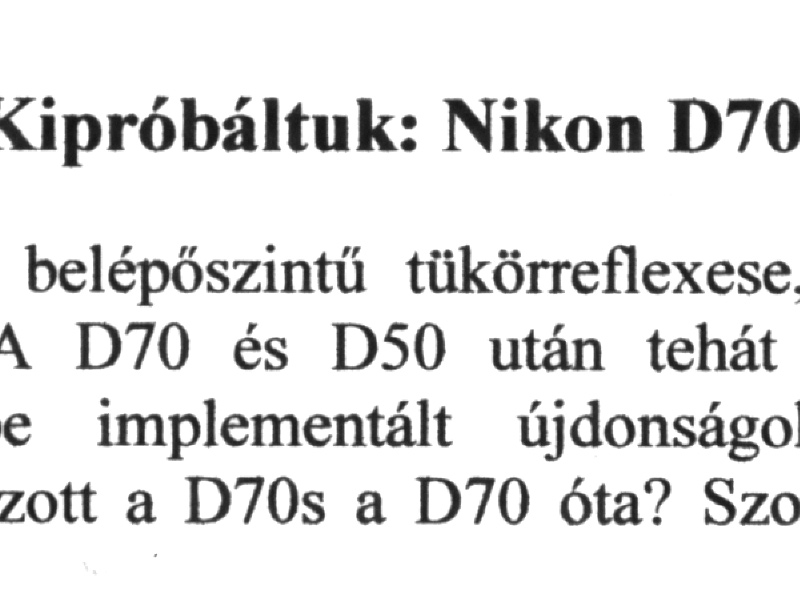
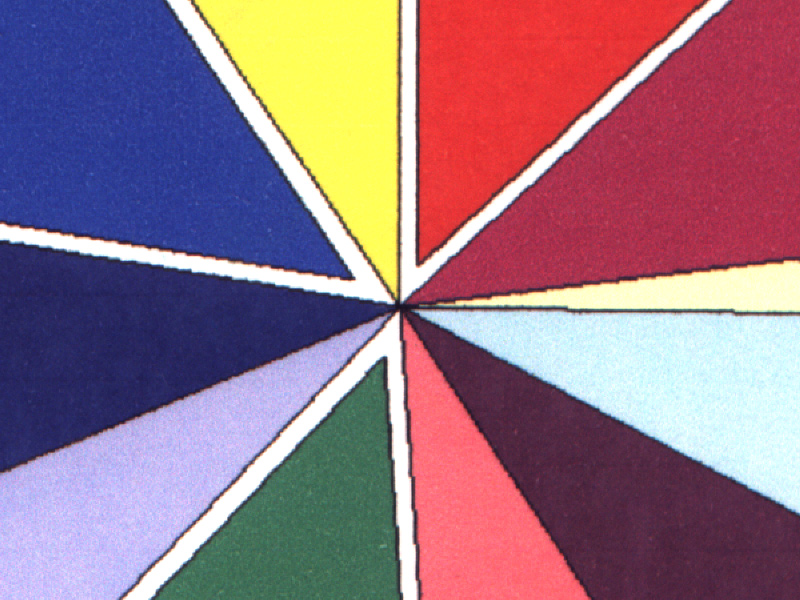
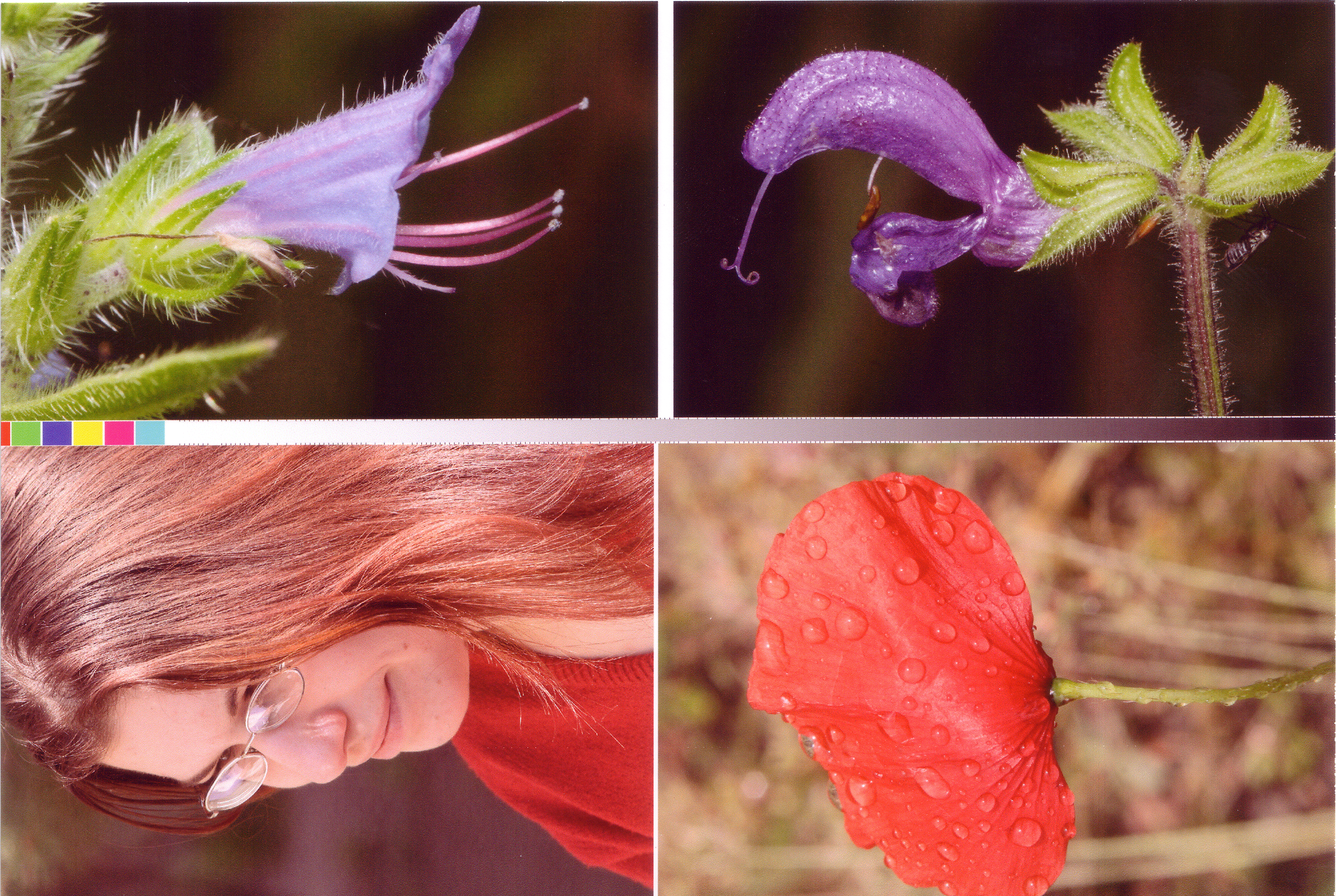
Egy 10 x 15 cm-es képet 1200 dpi felbontásban beszkenneltük. A végeredmény az alábbi képeken látható. A nagyítás a tintacseppek finom szemcsézettségét és kiváló részletességet mutat
A bal oldali képünk az 1200 dpi-s szken teljes nagyítású, kivágott részlete, míg jobb oldalt az egész kép látható. Mindkét fotóra kattintva megtekinthető az eredeti nyomat (kb. 32 MB!).
A szürkeárnyalatos, A4-es nyomtatáshoz Canon Matte fotópapírt
választottunk. A mért idő, maximális minőséggel
2 perc 9 másodperc lett. A sebesség viszont áldozatot követelt,
mégpedig a minőséget. Az iP3300 készítette
a leggyengébb szürkeárnyalatos nyomatot erre a papírra.
A kép kontraszttalan lett, feketét nyomokban sem telálunk
a papíron és a sötétebb részek egyszerűen
eltűntek az összefüggő nagy szürke foltokban, amelyek
helyén részleteknek kéne lenniük.
Végül a színes, A4-es fotókkal zártuk a sort,
amelyek ugyanannyi idő alatt (2 p 9 mp) készültek el, mint
a fekete-fehét nyomta és ugyanazt a jó képminőséget
mutatták, mint a 10 x 15 cm-es színes printek. A papír
persze itt is Canon Photo Paper Pro volt.
Ugyanezzel a papírral végeztünk egy rövid vízállósági
tesztet is, aminek az lett az eredménye, hogy a Canon Photo Paper Pro
tőlünk is megkapta a profi minősítést. A színes
nyomatok nem csak a párának, vagy a kisebb vízpermetnek,
de a hosszabb áztatásnak is ellenálltak. Itt ott még
kicsit meg is kapargattuk a felületet, de semmi érdemleges nem történt
és ebben az esetben ez a jó.
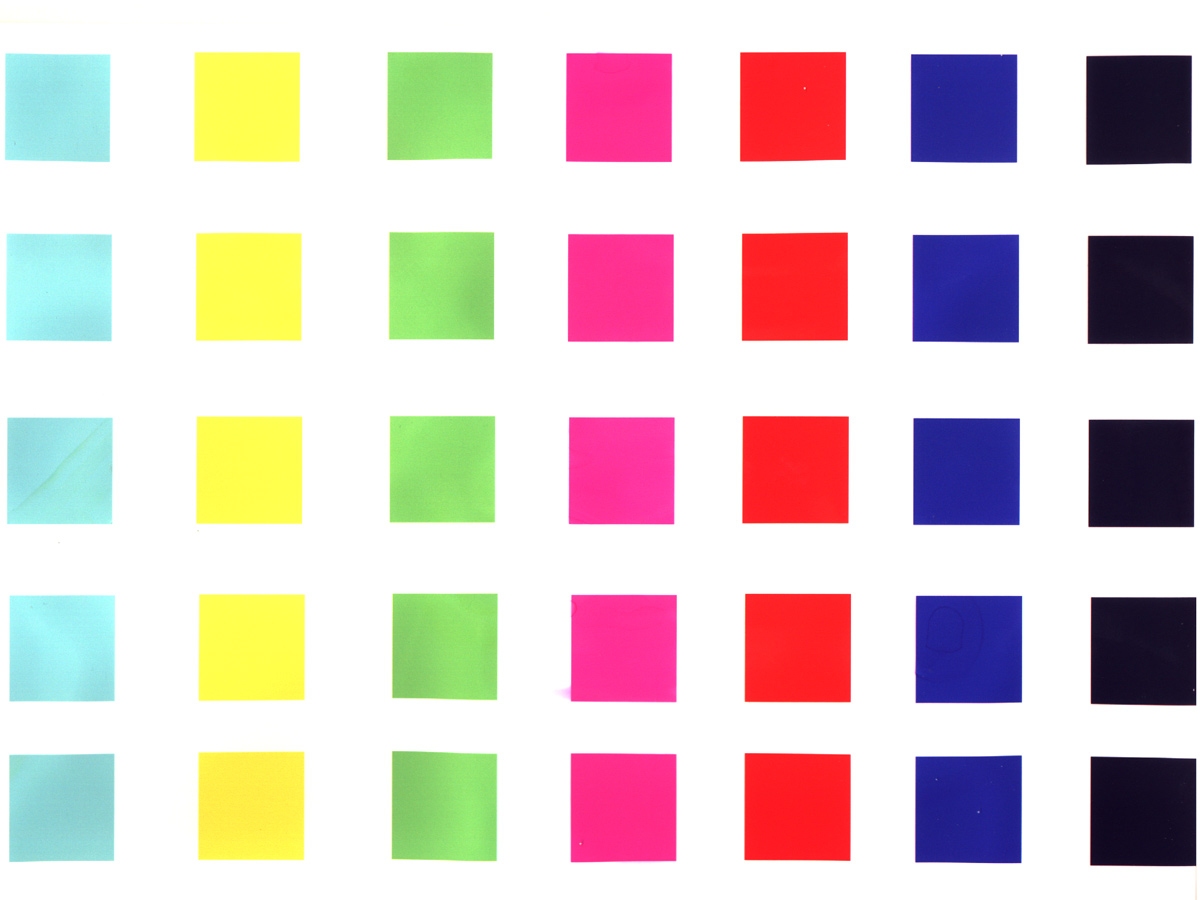
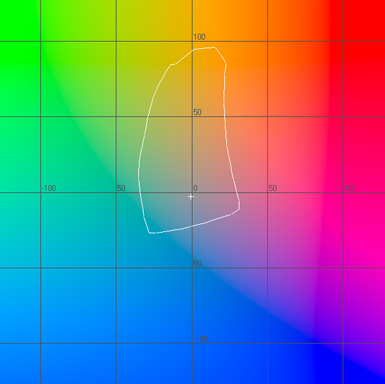
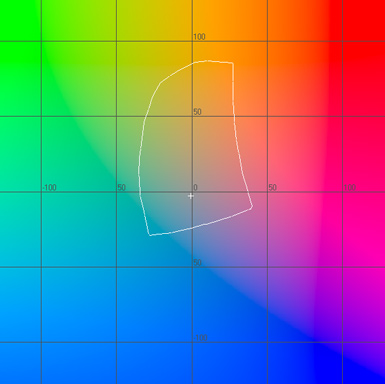
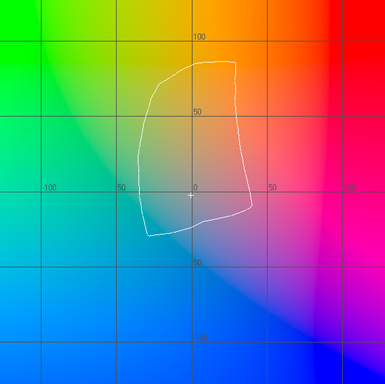
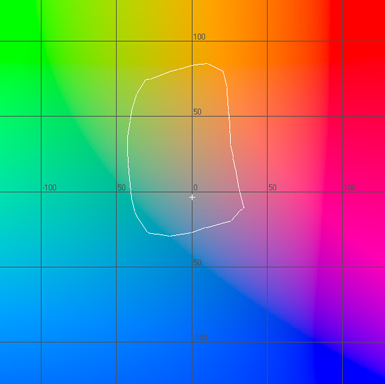
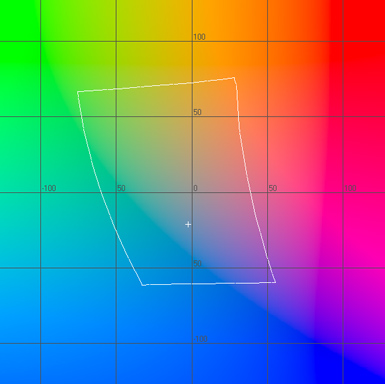
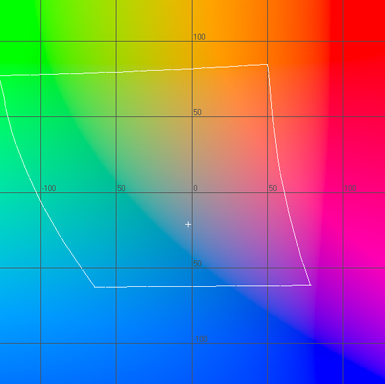
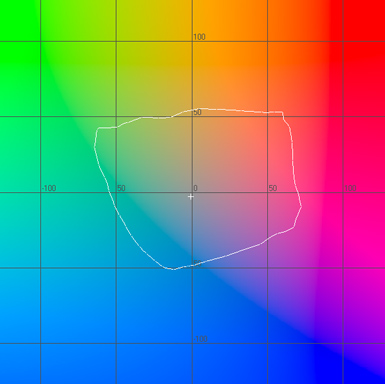
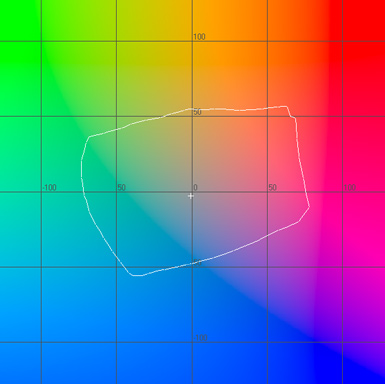
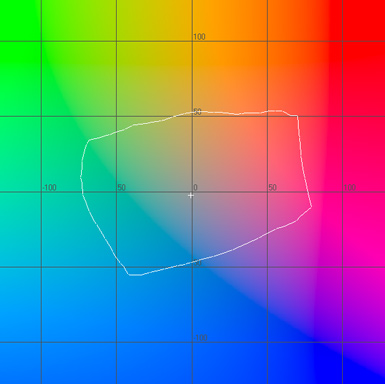
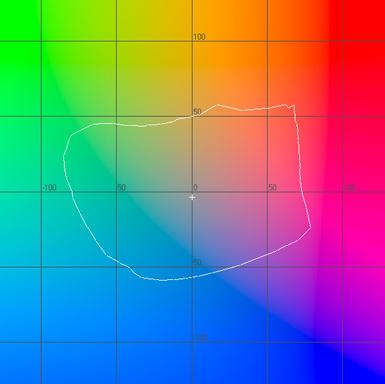
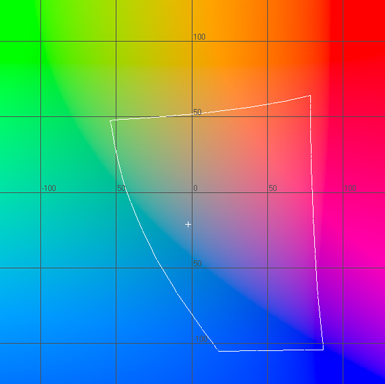
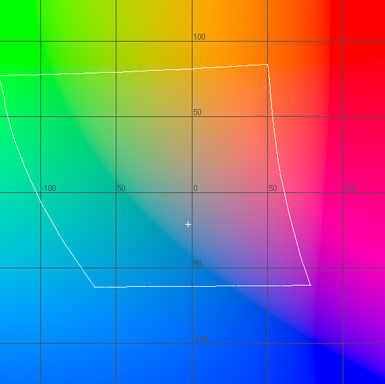
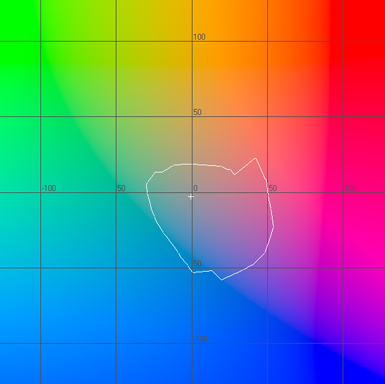
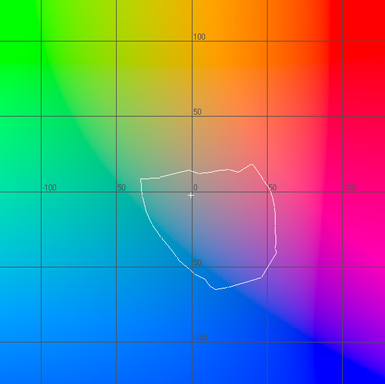
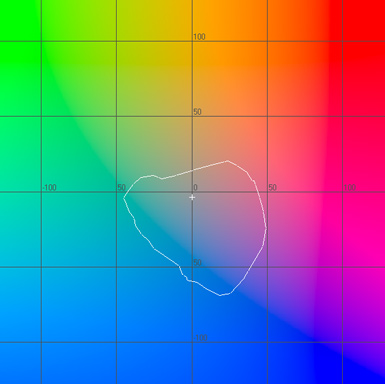
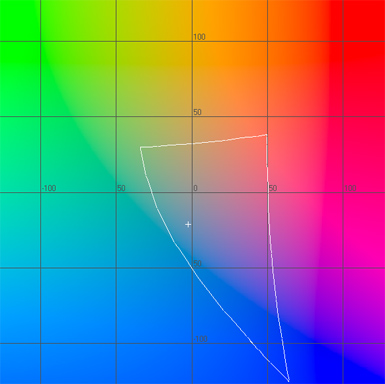
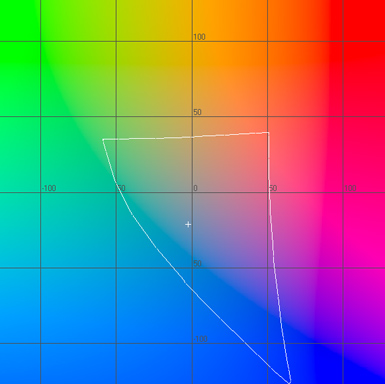
Tesztelt nyomtatóink színeit nem csak „szemre”
vizsgáltuk,de felkértük a colormanagement.hu
csapatát egy részletesebb színtér vizsgálatra.
A gyárilag ajánlott papírokra, maximális minőség
és kikapcsolt képmanipuláció mellett nyomtattunk
színskálákat, melyekből az alábbi mérési
eredmények születtek.

Kiegészítők
A nyomtató dobozában a következőket találjuk:
- Canon PIXMA iP3300 nyomtató
- nyomtatófej
- 4 tintapatron (PGI-5BK fotó fekete, CLI-8PC fotó cián,
CLI-8M bíbor, CLI-8Y sárga) - tápkábel
- leírások
- szoftver CD
A készülékhez nem jár USB kábel, így ezt külön kell beszereznünk hozzá (USB A
– USB B nyomtatókábel).
| Az egyes kiegészítők jelenlegi árai |
|
|---|---|
| Canon PGI-5BK fekete tintapatron | ~4.100 Ftl |
| Canon CLI-8PC fotó cián tintapatron | ~3.600 Ft |
| Canon CLI-8M bíbor tintapatron | ~3.600 Ft |
| Canon CLI-8Y sárga tintapatron | ~3.600 Ft |
| Canon Matte (matt fotópapír), A4, 2×50 lap | ~3.300 Ft |
| Canon Photo Paper Pro (professzionális fényes fotópapír), 245g/m^(2), 10 x 15 cm, 2×20 lap |
~2.900 Ft |
| Canon Photo Paper Pro (professzionális fényes fotópapír), 245g/m^(2), A4, 2×15 lap |
~4.000 Ft |
Értékelés
Nem róhatom a Canon iP3300 szemére, hogy olcsó kivitelű,
hiszen valóban az. Húszezer forint körüli bruttó
vételárával tesztelt mezőnyünk legolcsóbb
nyomtatója. Nem róhatom a szemére, hogy nem nyújt
elég szolgáltatást, hiszen megint oda lyukadunk ki, hogy
mekkora összeg szerepel az árcéduláján. Ellenben
ezért a pénzért egy szerényen az asztal sarkán
megbújó tornádót kapunk. Rendkívül gyors
nyomtatásra képes. A 47 másodperces kisfotók printelése
nem csak a gyártó üres reklámszlogenje, hanem tény.
Színes fotóinkkal is gyorsan végez, és ehhez képest
nagyon jó képminőséget ad. A kontraszttal és
a színegyensúllyal nem volt gondunk, viszont hiányoztak
a képről mély feketék és a matt szürkeárnyalatos
nyomtatás sem volt az erőssége – legalábbis a tesztnél
használt papíron. Mindig elmondom, de hát ismétlés
tudás anyja: nagyon fontos, hogy milyen papírt használunk
a nyomtatóhoz. Gyökeresen megváltozhat a minőség
más hordozószéria választásával.
Az iP3300 azok számára ajánlott, akiknek fontos a sebesség
de emellett a jó színes fotóminőség is. Egyszerű
dokumentumnyomtatóként is megállja a helyét, hiszen
a villámgyors működés itt is adott és még
így is elég olcsó, hogy felvegye a kesztyűt a low-end
dokumentumnyomtatókkal szemben. Ebből a szemszögből
mégis találtam egy extra szolgáltatást, mivel ez
egy jó fotónyomtató is.
A Canon PIXMA iP3300 tintasugaras nyomtató ajánlott fogyasztói ára (bruttó)
~23.600 Ft.
| Pro és kontra | |
|---|---|
| előnyök | hátrányok |
|
|