
 |
 |
Technológia:
A 8250-es modellt a 8150-es utódjának, vagy frissítésének tekinthetjük, bár a PhotoSmart 8150-et nem vonták ki a 8250 bejelentése után. Itt meg kell említenünk, hogy nem csak egy egyszerű modellfrissítésről van szó, hiszen a Hewlett-Packard a PhotoSmart 8250-nel együtt vezette be új nyomtatási rendszerét, a Scalable Printing Technology-t, melynek több újdonsága is van.
 |
Első, és gazdaságosság szempontjából talán a legfontosabb, hogy a 6 színt immár külön-külön tintapatronban helyezték el, így egy-egy szín kifogyása esetén nem kell egyszerre több színt tartalmazó tartályt cserélnünk, hanem elegendő csak azt a színt, amelyik kiürült. Az új patronok mellett a nyomtatófejet is átalakították, amelyben a fúvókákhoz mindegyik színből külön kis tintatartály tartozik, ezen kívül a korábbi patronba épített fúvókákhoz képest ez a fej már jóval strapabíróbb, mi sem jelzi ezt jobban, mint hogy a fejet nem kell cserélgetni a tintával együtt. A nyomtató tehát színenként két tartállyal dolgozik, a fejbe integrált tartályba a tintapatronból szivattyúzza át a festéket.
 |
 |
| Scalable Printing Technology, színenként cserélhető patronokkal | A nyomtatófejbe külön tintatartályokat integráltak |
Ennek a megoldásnak az előnye, hogy a fejben még akkor is maradhat tinta, ha a patronból már teljesen kiürült. Erre a problémára egyébként a nyomtató fejlesztésénél külön figyelmet szenteltek: a készülék még a nyomtatás megkezdése előtt megbecsüli a kép elkészítéséhez szükséges tinta mennyiségét, s csak akkor kezd neki, ha mindegyik színből rendelkezésre áll a megfelelő mennyiség, így elkerülhető, hogy a tinta kifogyása miatt egy drága fotópapírt (no meg a többi tintát) ki kelljen dobnunk.
Szintén befolyásolja a gazdaságosságot a fejben képződő légbuborékok megszüntetése, amely a tökéletes és egyenletes képminőség érdekében elkerülhetetlen. A legegyszerűbb módszer (amelyet jópár gyártó használ) mindössze annyiból áll, hogy időnként a nyomtatófejből kipumpálják az ott lévő tintát, amely így a légbuborékokat is magával viszi. Ez viszont felesleges pazarolás (emiatt fordulhat elő, hogy aki ritkábban nyomtat, annak kevesebb lapra lesz elég festéke, mint aki szinte egyhuzamban sok tíz vagy 100 oldalt nyomtat). A HP új Active Air Management rendszere segítségével a tintaveszteség megelőzhető. Az innovatív ötlet a következő: a tinta kifújása helyett szivattyúzzuk azt vissza a gyári tintapatronokba, majd levegőtlenítés után ismét töltsük fel a fejet festékkel, így egyetlen csepp tinta se megy kárba.
 |
| Az AutoSense-hez szükséges jelölés a papír hátoldalán |
Szintén újdonság a betett papír automatikus felismerésének pontosítása. A HP már korábban is használt papírfelismerő rendszert, amely a papírt megvilágítva képes volt megkülönböztetni, a fényes és matt papírokat, valamint a transzparens filmeket. Ezt tökéletesítette a HP a különleges, hátulján vonalkódos papírjaival, amellyel pontosan behatárolható a papír minősége, mérete, orientációja. Az AutoSense rendszer segítségével ilyen esetben nem kell nyomtatás előtt kiválasztanunk, hogy milyen minőségű papírt tettünk a készülékbe, azt a rendszer automatikusan felismeri. Bár a sajtóanyagok alapján ez a módszer alkalmas arra, hogy a fordítva behelyezett lapokra ne kezdjen nyomtatni, a nálunk járt példány a fényes felületével felfelé (tehát fordítva) behelyezett HP Photo Paper-re gyönyörűen elkezdett nyomtatni. Hála a nyomtató Cancel gombjnák, túl sok tintát nem vesztettünk vele. Egy lapunk viszont odaveszett.
A PhotoREt IV rendszerű nyomtatófejre színenként 650 (vagyis összesen 3900) fúvókát építettek. Bár a konkurens, szintén élvonalbeli gyártók már a 1,5-2 pikoliteres tintacseppeket alkalmazzák, a PhotoSmart 8250 még 5 pikolitereseket használ, ez azonban nem befolyásolja jelentősen a felbontást, hiszen a PhotoREt rendszer segítségével itt is elérhető a 4800 dpi. A tintacseppekből a fej másodpercenként akár 140 milliót is a papírra juttathat. Ezzel fekete-fehér dokumentumnál 1200×1200, színes nyomtatásnál 4800×1200 optimalizált dpi felbontást ígér a gyártó. A nyomtatást – a kor elvárásainak megfelelően – természetesen akár keret nélkül is végezhetjük, legyen szó A4-es, vagy 10×15 cm-es fotopapírról. Bár manapság már sok printer képes CD és DVD lemezekre is nyomtatni, a 8250-es nem tartozik ezek közé. A gépbe 64 MB memóriát építettek, amely hatékonyan tehermentesíti a számítógépet nyomtatáskor. A készülék terhelhetőségére a cég 3000 oldal/hó értéket adott meg.
Felépítés:
A PhotoSmart 8250 szép kialakítású nyomtató, sok-sok lekerekített résszel. A csatlakozókat logikusan helyezték el, hátul kapott helyet az adapterbemenet és a Hi-Speed USB2.0 csatlakozó. Az előlapra került viszont a PictBridge nyomtatáshoz szükséges USB csatlakozó, amelynek valóban jobb helye van itt, mint ha hátulra tették volna ezt is. A PictBridge nyomtatást csak a szerkesztőség Olympus E-300-asával próbáltuk ki, amelyen ugyan nem lehet sem méretet választani, sem a lapon belüli elhelyezést módosítani, de a szegély nélküli nyomtatást így is tudtuk aktiválni.
A hátlapon egyébként az opcionálisan megvásárolható, kétoldalas nyomtatást lehetővé tevő duplexhez, illetve a papír elakadásához levehető ajtó is található. Szintén egy kisebb ajtó kinyitásával férhetünk hozzá a nyomtató belsejéhez, ha ott történt probléma a papírtovábbítással.
 |
 |
| csatlakozók hátul… | … és elöl |
 |
A fedlapot kb. 60 fokban tudjuk felnyitni, ami a tintapatronokat cseréjéhez bőven elegendő teret biztosít. Ha azonban lap akadt el, és azt kell kiszednünk, akkor már szűkös lehet a hely. Problémás az is, hogy a felnyitott fedlap nem rögzül könnyen, tíz felnyitásból, mindössze egyszer maradt úgy, a többi esetben valamivel ki kellett támasztani, hogy fent maradjon. Igazából nem is nagyon látni rögzítésre szolgáló részt, azt viszont nehéz elhinni, hogy erre a HP ne gondolt volna.
 |
 |
A PictBridge-en kívül a közvetlen nyomtatás másik lehetősége, ha rögtön memóriakártyáról nyomtatunk (vagy használhatjuk az opcionális BlueTooth adaptert is). Ehhez a készülék 4 nyílású kártyaolvasót tartalmaz, amely a CompactFlash Type I és II, SecureDigital és MultiMedia, MemoryaStick és xD kártyákat képes kezelni. Ezt az olvasót természetesen hagyományos kártyaolvasóként is használhatjuk, vagyis innen számítógépre is át tudjuk tölteni a képeket nagy sebességű USB2.0-s soros vonalon. A kártyaolvasó előtt áttetsző műanyag fedél használat előtt felhajtható. Itt nincs hasonló probléma, mint amit a fedlapnál tapasztalunk.
 |
A kezelőszerveket a nyomtató elejére, felülre helyezték. Itt a bekapcsolás, képküldés, 10×15-ös tálcából nyomtatás, az elhelyezés kiválasztás, a menü, a navigáló nyilak, az Ok gomb, a nagyítást meghatározó billentyűk, az elforgatást, a képkiválasztást megvalósító gombok, a nyomtatás és annak megszakítására szolgáló billentyűt láthatjuk. A képek lapra helyezésének módját kiválasztó Layer gomb cserélte le a 8150-es elfordítható tárcsáját, amely ugyan nagyobb méretű, de kezelése talán mégiscsak egyszerűbb és jobban látható. A zoom, a menü illetve az elforgatás gombokat viszont a 8250-nél sikerült logikusabb helyre rakni. Míg a 8150-nél az aktuális tálca (A4, vagy 10×15) jelzése látható volt az előlapon, a 8250-ről ez sajnos lekerült.
A gombok mögött kapott helyet a felhajtható 2,5″-os (hasznos képméret: 6 cm) színes LCD, ahol a menüket illetve a kártyákon lévő képeket láthatjuk.
S végül a legfontosabb: a tintapatronok. Ezekből fekete, bíbor, cián, sárga, világos bíbor és világos cián színűt használ a 8250-es. Feketéből csak egy patron van, nincs külön fotó-fekete, illetve dokumentumokhoz használt fekete tinta. A tartályok térfogata színenként változó, a legnagyobb természetesen a fekete, a maga 17 ml-ével, ezt követik a 6 ml-es sárga, az 5,5 ml-es világos bíbor és világos cián, a 4 ml-es cián és végül a 3,5 ml-es bíbor.
Kezelés:
A nyomtató üzembe helyezése viszonylag gyorsan megoldható. A kicsomagolás után csak néhány ragasztószalagot kell eltávolítanunk, beilleszteni a helyére a tálcákat és a fedlapot, ezt követően a tintapatronok behelyezése következhet.
 |
 |
Szerencsére ez a művelet sem bonyolult, a színekkel és ikonokkal is egyértelműen jelölt tintapatronok és helyeik még akarattal sem cserélhetők össze, ugyanis a patronokat úgy alakították ki, hogy azok hátulján lévő bemélyedés pont a patron helyén lévő kidudorodásba illeszkedjen. A helyére került patronokat egy-egy lehajtható műanyag keret rögzíti, és nyomja hozzá a szivattyú csövéhez.
 |
A lapok behelyezéséhez az A4-es tálcát szinte teljes egészében ki lehet húzni, így könnyítették meg ezt a feladatot. A 10×15-ös lapok behelyezése már nem ennyire egyszerű, ehhez a kész lapokat tartó tálcát ki kell emelnünk, majd a kissé besüllyesztett tartóba kell raknunk a fotopapírokat. A 10×15-ös papírokat tartalmazó tálcát egyébként nyomtatás előtt automatikusan behúzza a 8250-es, ezzel nem kell a felhasználónak foglalkoznia.
Ez után már bekapcsolhatjuk a nyomtatót. Az első bekapcsolás után mintegy 4 percig dolgozik a printer, ekkor tölti fel a fej tartályait tintával, illetve végzi el a szükséges kalibrációkat. Ennél a folyamatnál a szoftverek telepítése kicsit hosszadalmasabb. A CD-n kapott meghajtóprogramok Windows 98, ME, 2000, XP Home és Professional, valamint Macintosh OS X v10.2 vagy későbbi operációs rendszerekhez készültek. Bár a nyomtató menürendszere csak angol nyelvű, a szoftvereket az angol mellett többek között magyarul nyelven is használhatjuk. A Windows-os telepítés során kiválaszthatjuk, hogy a lemezen lévő, vagy a legfrissebb driver-eket szerenénk-e használni. Utóbbi esetén az internetről tölti le a szükgséges frissítéseket a telepítő, amely jelentősen megnöveli a telepítési időt (sajnos mi bele is estünk ebbe a csapdába, így közel egy óra telepítés után a megszakadt internetkapcsolat miatt újra kellett kezdenünk az egész procedúrát). A telepítést követően Windows rendszerben a HP Image Zone és a HP Szolgáltatóközpont ikonjait látjuk az asztalon.
Természetesen akinek nincs számítógépe, az is használhatja a nyomtatót, köszönhetően a kártyaolvasónak. Ez esetben a nyomtató gombjait és menüjét kell használnunk. A CF, SD/MMC, MS, xD nyílásba helyezve a kártyát a készülék gyorsan felismeri a rajta lévő fájlokat és meg is jeleníti azokat a felhajtható LCD-n. A képekbe bele is nagyíthatunk, sőt a nyomtatást is elvégezhetjük a nagyított (ez esetben kivágott) képrészletből. A nagyítás/kivágás 1-5x méretékű lehet, 0,25x lépésekben beállítva. A lap elrendezése közvetlen nyomtatáskor lehet 1, 2, 3, 4 vagy 9 kép/lap. A képek elforgatását is megoldhatjuk, bár nyilván ennek inkább csak az LCD-n való megjelenítésnél van jelentősége. Fontosabb lehet ennél a vörös szemek nyomtatón belüli javítása, illetve az Adaptive Lighting funkció, amely megegyezik az új PhotoSmart fényképezőgépekbe integrálttal. Bár az automatikus vörösszem eltávolítást nem sikerült működésre bírnunk, a kézi vörösszem korrekcióval sikerrel jártunk és a végeredménnyel is elégedettek vagyunk, szépen megoldotta a feladatát. A kézi korrekció hátránya, hogy minden képen egyesével kell aktiválni, ami így kissé kényelmetlen és lassú.
 |
A nyomtatandó képek kiválasztása történhet közvetlenül a képnézegetés során, de használhatunk ún. proofsheet-et, amelyre a gép egy indexkép-listát nyomtat. Ezen kell bejelölnünk, hogy mely képeket szeretnénk kinyomtatni és milyen elrendezésben. A lapot visszahelyezve a nyomtatóba az először beolvassa és azonosítja a rajta lévő jeleket, majd megkezdődik a nyomtatás.
A gép menürendszere mindössze két szintű, így könnyű benne kiigazodni. A menüben a következőket találjuk:
Print:
proof sheet nyomtatása és scannelése (kiválasztható hogy melyik képet szeretnénk nyomtatni)
videóból képek
tartomány nyomtatása
indexkép nyomtatása
panoráma fotó nyomtatása
vasalható nyomóminták nyomtatása
igazolványkép mód
- Edit menü:
vörösszem korrekció
világosság korrekció 6 lépésben
képkeret (6 féle 16 színben)
színeffekt (szépia, fekete-fehér, antik: enyhe deszaturáció)
- Tools:
indexképes megjelenítés
diavetítés
nyomtatási minőség (normál, legjobb)
mintaoldal nyomtatása
tesztoldal nyomtatása
nyomtatófej tisztítás
fej igazítás/kalibráció
- Bluetooth:
cím
név
passkey
láthatóság
biztonsági szint
alaphelyzet
- Help:
memória kártyák
patronok
fotó méretek
papír betöltés
papír elakadás
fényképezőgép csatlakoztatás
- Preferences:
Smart focus (ki/be)
adaptive lighting (ki/be)
dátum és/vagy idő nyomtatása
színtér (sRGB, Adobe RGB, auto)
papír felismerés (ki/be)
animáció előnézet (ki/be)
mozgókép javítás (ki/be)
Szoftverek:
HP Imaging Zone:
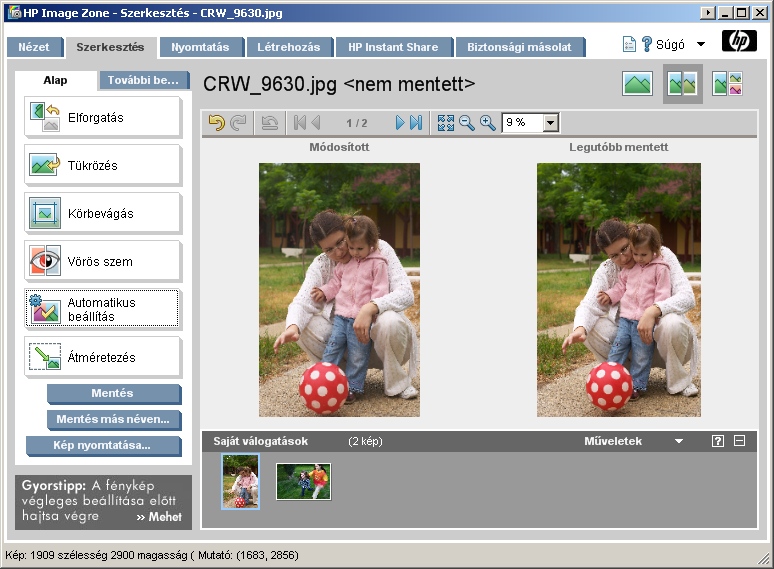
A nyomtató vezérlő programok között az Imaging Zone könnyen kezelhetőnek és részletesen beállíthatónak minősül. Itt minimum 2-3 lépésből elvégezhető a nyomtatás, de ha akarjuk, részletesen is beállíthatók az egyes értékek. Nézzük a lépéseket:
 |
1. a nyomtatásra váró képek kiválasztása, választhatunk meghajtót és mappát is, az ott lévő képek közül kijelölhetjük a nyomtatandókat, majd léphetünk tovább másik mappába is. A nyomtatásra kijelölt képeket az ablak alján láthatjuk.
2. képek szerkesztése: Ez egy kihagyható lépés, de ha szeretnénk, akkor itt változtatható illetve érhető el a képkivágás, tükrözés, elforgatás (fokonként), vörösszem korrekció, automatikus beállítás, átméretezés, kontraszt és színek beállítása, fekete-fehér és speciális effektek (szépia, lágyítás, festett hatás, deszaturáció, stb.).
3. nyomtatás: képméret beállítás, tálca kiválasztás, nyomtatás minőségének megadása, fényképcsomag nyomtatása (3, 4, 5 vagy 9 kép)
A létrehozás fülnél egyéb beállításokat találunk, amelyekkel albumoldalak, brosúrák, naptárak, CD-címkék, kártyák, panorámaképek, szórólapok nyomtatását kezdeményezhetjük.
A biztonsági másolat fülnél kiválasztott képeinket CD-re írhatjuk.
 |
 |
Nyomtatási minőség:
A4 HP Photo Paper Gloss:
 |
| fényes Photo Paper vízállósága |
Az AutoSense vonalkóddal is ellátott legolcsóbb fényes papírra nyomtatott képeink kissé fakóak lettek, kevés kontraszttal. A dinamika szép, inkább a világos tartomány felső része és a sötét tónusok legalja mosódik egybe.
Az ujjlenyomatok valamelyest láthatók, ahogy egy hagyományos fotópapíron is, ez alól a bíbor szín kivétel, ott még külön keresve se nagyon vehető észre.
A lap közepesen vízálló, a színek közül némelyik erős ázás után ereszteni kezd, az alapszínek közül a magenta és a fekete hajlamosabb erre, a sárga és cián színeknél nem tapasztaltunk elmosódást még 1 perces áztatás után sem. A papír anyaga nem ázik át.
Ha a vízállóság fontos követelmény, akkor ezt a papírt ajánljuk, de egyébként ahol a képminőség kevésbé fontos kritérium, mint az ár, ott is nyugodtan lehet ezt a papírt használni.
A4 HP Premium Plus Photo Paper High Gloss
 |
| magasfényű Premium Plus Photo Paper vízállósága |
A magasfényű, legjobb minőségű fotopapíron sokkal teltebb színeket kaptunk, mint az olcsó változaton. Néhol talán még azt is mondhatnánk, hogy túlszaturált, de mindenesetre igen kellemes ránézni. A magasabb kontraszttal készített képeken a tónusátmenetek is szebbek. A fekete-fehér nyomat is szép, nem kékes, nincs elszíneződés.
Ujjlenyomatok kevésbé látszanak, itt csak a sötét területek felett vehető észre, de csak nehezen.
A nyomat nem vízálló, már kevés víz hatására is elmosódik a festék, erőteljesebb megterhelés esetén a bevonat is feloldódik és zselészerű anyagot képet. A papír anyagában viszont nem ázik át, jóllehet ez olcsó vigasz, ha a kép maga használhatatlan lesz.
Ha a képminőség a legfontosabb szempont, akkor mindenképpen ezt a papírt ajánjuk.
Nyomtatási sebesség:
Gyári adatok szerint 10×15 cm-es fotót akár 14 mp alatt elkészíthetünk. No igen, persze ez csak a leggyenggébb minsőgére és a leggyorsabb nyomtatásra igaz. Szintén draft módra vonatkozik a 32 lap/perces fekete-fehér, illetve 31 lap/perces színes dokumentum nyomtatási sebesség.
Méréseink szerint normál és legjobb minőségben, keret nélküli nyomtatáskor a következő sebességeket kapjuk (mivel az AutoSense vonalkódos lapot a nyomtató automatikusan felismerte a leggyengébb lapnak, ezért itt kaptuk a leggyorsabb értékeket, a lassabb nyomtatást kézzel a legjobb minőségre állítva értük el):
| Nyomtatás sebessége | ||
|---|---|---|
| . | HP Photo Paper | HP Premium Plus Photo Paper |
| A4 automatikus/normál | 58 mp | 3:05 perc |
| A4 legjobb minőség | 5:10 perc | 5:10 perc |
| 10×15 automatikus/normál | 29 mp | 1:38 perc |
| A4 legjobb minőség | 1:58 perc | 1:58 perc |
| . | hagyományos fénymásolópapír | |
| fekete-fehér dokumentum | 10,2 mp | |
| színes dokumentum | 15,8 mp | |
| színes dokumentum legjobb minőség | 35 mp | |
10×15 cm-es nyomatot csak úgy készíthetünk, ha a nyomtatás előtt a kezelő szoftverben, vagy magán a nyomtatón átállítjuk a forrást a 10×15-ös tálcára.
Gyári tartozékok:
 |
- szoftverek (HP Szolgáltatóközpont (frissítés, online súgó), HP Image Zone)
- hálózati adapter és kábel
- 5 db 10×15 cm-es fényes HP Photo Paper
- gyors telepítési útmutató
- 6 darab tintapatron (lásd fent)
A HP PhotoSmart 8250 árának megfelelő képességű. Az új rendszer szolgáltatásai hosszú távon megérik a bruttó 10e Ft-os ártöbbletet a 8150-hez képest.
A HP PhotoSmart 8250 bruttó fogyasztói ára 59.900 Ft. A4-es fotópapír 50 darabos kiszerelésben bruttó 4260 Ft (~85 Ft/db), a Premium Plus fotópapír szintén 50 db-os kiszerelésben bruttó 8540 Ft (~171 Ft/db).
A nyomtatót a HP Magyarországtól kaptuk a kipróbálás idejére. Köszönjük!
Ha a bemutatóink segítettek a gép kiválasztásában, akkor a vásárlásnál tegyen erről említést a kereskedőnél is! Ezzel támogathatja a melléklet működését. Köszönjük!
A termékfotók némelyikén látható madárfotók Szőke Barna munkái.