
Bevezető
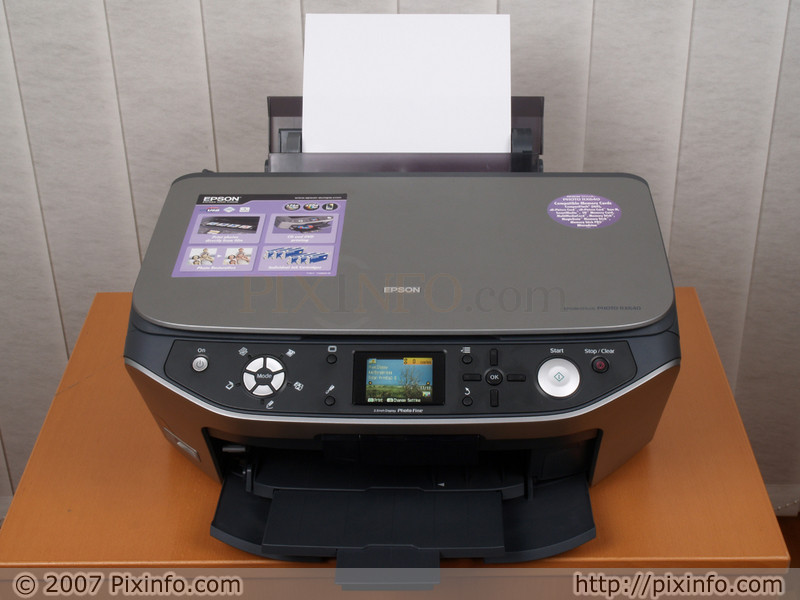
Az Epson Stylus Photo RX640 egy teljesen más világ, mint az eddig bemutatott multifunkciós
Epsonok. Nem ildomos folyton a piszkos anyagiakat hangoztatni, de ez a készülék
árban többszöröse a legutóbb bemutatott DX6000-nek.
Tudásban is.

A fotónyomtatás terén inkább az A4-es nyomtatótesztünkben bemutatott nagyobb
Epsonra az Epson Stylus Photo R360-ra hasonlít. A MicroPiezo technológia és az 5760 x 1440 dpi-s
optimalizált felbontás most is adott, de mindehhez hat színpatront, 540 fúvókát
és az Epson saját fejlesztésű változó cseppméretű nyomtatási rendszerét kell
hozzáképzelnünk. Az 1,5 pikoliteres minimális tintacseppméret szemcsementes,
lágy színátmeneteket biztosít, az újfajta Claria tinták pedig elmosódás mentes
és vízálló nyomatokat, megfelelő körülmények között tárolva akár 200 évig fakulás
nélkül. A nyomtató az alábbi tintapatronokkal üzemel:
- T0481 fekete
- T0482 cián
- T0483 bíbor
- T0484 sárga
- T0485 világos cián
- T0486 világos bíbor
A külön cserélhetõ festékkazetták gazdaságosabb használatot biztosítanak,
amit tovább erősít, hogy a patronok nem csak külön-külön de multipack-ben is
megvásárolhatók. Létezik 6 db-os teljes csere szett, de vehetünk 3-3 darabos
kiegészítő csomagokat is cián, bíbor, fekete, vagy világos cián, világos bíbor,
sárga kiszerelésben. A nagyobb csomag 38%-os, a kisebbek 18%-os megtakarítást
jelentenek a patron költségek terén.


Nyomtatási sebesség címén 21 oldal/perc (fekete-fehér
és színes) maximális teljesítményt ígér
a gyártó, amellyel nem múlja felül a DX6000-nél
ígérteket. A másolási sebesség is ugyanennyi
mind egyszínű, mind színes dokumentum esetén.
A lapolvasó maximális felbontása 3200 x 6400 dpi, ami még egy különálló szkennernél
is szép eredmény. A bemeneti és kimeneti színmélység 48 bit, az optikai sűrűség
3,1 DMax. A lapolvasó 6-soros CCD alapú olvasóegységet használ a gyors és minél
pontosabb bevitel érdekében. Ez a felbontás, már dia, vagy negatívfilmek bevitelére
is alkalmas, ezért a gyártó egy filmadaptert is mellékelt a készülékhez, amivel
mindkét formátum beolvasható. A beépített fotójavító (Photo Restoration) eljárásnak
köszönhetően egyszerűen javíthatók a megviselt, vagy nem jól exponált filmkockák
másolatai. A beolvasás sebessége 600 dpi-nél 4,5 msec/sor, 3200 dpi-nél 23 msec/sor,
ami igen jó gyorsaságot feltételez.
Az Epson Stylus Photo RX640-en beépített kártyaolvasót is találunk, amely az összes jelenleg elterjedt
kártyaformátumot támogatja: xD, MultiMediaCard, SD Memory, MiniSD, Memory Stick
PRO (Duo), Magic Gate Memory Stick, Memory Stick, SmartMedia, CompactFlash.
A kártyaolvasóba helyezett memóriáról közvetlenül nyomtathatunk, de ugyanerre
használható a készülék PictBridge aljzata is, amellyel (PictBridge kompatibilis) eszközhöz
köthetjük a nyomtatót.
Vásárolhatunk hozzá Bluetooth adaptert is, így
a közvetlen nyomtatás megoldható az ezzel kompatibilis eszközökről,
mint például laptop, PDA, vagy mobiltelefon. Az Epson Bluetooth®
USB Photo Print Adapter 2 ára közelíti a 20 ezer, ami a konkurencia
hasonló termékeinél magasabb árfekvést jelent.
Nem szóltunk még a DVD/CD nyomtatás képességéről,
amihez a gyártó szintén egy külön feltétet mellékel. A feltét a belehelyezett adapterrel 8 cm-es korongok,
anélkül 12 cm-es lemezek felületének közvetlen
nyomtatására alkalmas.
Külső, design


Az Epson Stylus Photo RX640-re leginkább az illik, hogy „semmi különös”. Mintha láttuk
volna már ezt a formát a nemrég tesztelt Epson Stylus Photo R360-nál. Viszonylag robosztus,
felfelé terebélyesedő műanyag ház, váltakozó szürke és ezüst felületek. Nem nevezzük
szépségdíjra, mert láthatóan nem ez volt a célja a gyártónak. Itt is a funkcionalitáson
van a hangsúly és a lehető legegyszerűbb kezelhetőségen. Ha a készülék kezelőpaneljára
tekintünk komolyan is vehetjük az egyszerűséget, hiszen a számos szolgáltatás
ellenére elég kevés gombbal látták el. A legfontosabb alapszolgáltatásokat ötletesen
egy csoportba, egy köralakú, ötfunkciós gombbal érhetjük el, amelynek minden
cikkelye egy-egy részterületre kalauzol. De lássuk a kezelőszerveket sorrendben,
balról jobbra haladva:

- Be- és kikapcsoló gomb
- ötállású funkció gomb (másolás,
lapolvasás, speciális nyomtatás, dia/negatív beolvasás,
memóriakártya kezelés) - Karbantartás gomb
- LCD kijelző
- Beállítások gomb
- Négyirányú menünavigációs gombok + OK
- Visszalépés
- Nyomtatás/másolás megkezdése
- Nyomtatás megszakítása/törlése
A kezelőfelület közepén elhelyezett Photo Fine LCD
monitor 2,5″, azaz 6,3 cm képátlójú, fixen
beépített. Kiváló felbontását látva
igencsak elkerekedett a szemünk, hiszen még komolyabb digitális
fényképezőgépek esetén is ritkán találkozunk
ilyen jó részletességet adó kijelzővel.
A kezelőpanel alá, középre helyezték el a kártyaolvasó három foglalatát. Ahhoz
azonban, hogy hozzáférjünk először le kell hajtanunk egy kis, félig átlátszó
műanyagfedelet. A legfelső nyílásba xD/SM kártyákat, a középsőbe SD/MMC és MS
(PRO) típusokat, az alsóba többiektől nagyobb méretű CF kártyákat helyezhetjük.
Az írási és olvasási műveletet egy kis lámpa jelzi a bal szélen. Mint a DX6000
esetén ezúttal is lemértük az olvasó másolási sebességét. Egy SanDisk Ultra
II SD memóriát használtunk és közvetlen számítógépre másoltunk egy nagyobb képfájlt.
A sebesség kb. 2 MB/mp lett, ami jóval gyorsabb az eddig tesztelt Epson és Canon
nyomtatóktól, de elmarad a HP-k sebességétől.


A nyomtató elejének bal oldalán található
a közvetlen nyomtatáshoz használható PictBridge aljzat.
A bemenet USB 1.1 specifikációjú és ide csatlakoztatható
a külön megvásárolt Bluetooth adapter is, amellyel vezeték
nélküli közvetlen kapcsolat is létrehozható.
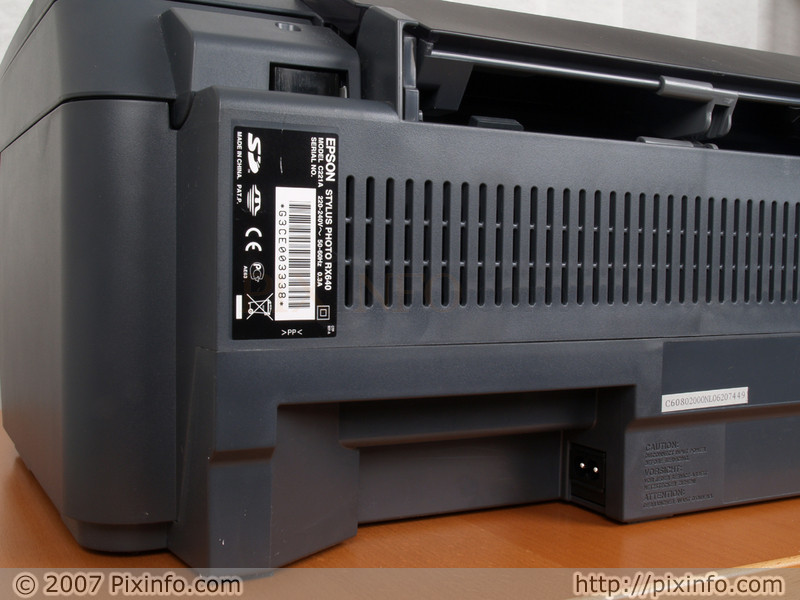
A nyomtató hátulján egy szabványos (AC 220-240 V) tápcsatlakozó aljzatot helyeztek
el. Az Epsonokra jellemzően besüllyesztve, oldalvást, hogy a falhoz közel tolva
se zavarjon a csatlakozódugasz. Hasonló megfontolásból rejtették el az USB 2.0
(Hi-Speed) portot is, lényegében a készülék belsejébe. Az elgondolás nem rossz,
hiszen a dugó nem csak, hogy nem zavar, hanem még véletlenül sem húzható ki,
de ha a gyakorlatlan vásárló rutinból próbálja csatlakoztatni a jól ismert USB
tápkábelt, percekig tartó, kínos keresgélésnek teszi ki magát. Az aljzathoz
a szervizfedelet felnyitva juthatunk hozzá. A kábelt egy oldalsó vájaton kell
bevezetnünk majd a egy belső aljzatba csatlakoztatnunk.

A készülék tetején egy függőleges lapadagoló
nyílásnak nyit utat a felhajtható „hátsó”
ajtó. A lapadagolóban kb.100 db normál súlyú
(64-90 g/m2) nyomtatópapír számára van
hely. A behelyezett csomagot a megszokott módszerrel, a bal oldali lapvezetővel
szoríthatjuk jobbra, egy tömbbé. A lapadagolóba maximálisan
300 g/m2 súlyú (pl. Epson Ultra Glossy) fotópapírok
tehetők. A maximális nyomatméret A4 (210 x 297 mm), a támogatott
további méretek a következők: 10 x 15, 13 x 18, 13
x 20, 20 x 25, 9 x 13 és 16:9 Hi-Vision (102 x 181 mm) fotószabványok,
A5, A6, B5, Legal, 1/2 Letter (levél) dokumentum méretek, valamint
C6, No 10, DL és 220 x 132 nagyságú borítékok.
A kártyaolvasó alatti ajtót lehajtva előtűnik
a kicsi kiadótálca, aminek belseje további két szekcióval
meghosszabbítható. A kiadónyílás bal oldalán
lévő szürke kart lenyomva a tálca magasabb pozícióba
áll, így behelyezhető az Epson Stylus Photo RX640-hez mellékelt DVD/CD
feltét.


A készülék tetejét felhajtva előtűnik
a lapolvasó/másoló szekció, amely szintén
legfeljebb 216 x 297 mm méretű dokumentumokat fogad. Mivel a fedél
egy kicsit kihúzható, vastagabb kiadványok, könyvek
is alátehetők. A fedél belsejéből vehető
ki a filmfeltétet, amibe 6 kockás, 35 mm-es, színes és
fekete-fehér negatív filmcsík, vagy 4 db, színes,
keretezett dia tehető.
Az Epson Stylus Photo RX640 közvetlen másoláskor 22 Wattot igényel,
zajszintje ugyanennél a tevékenységnél max. 42 dB
(ISO 7779). A nyomtató tömege 9,3 kg, méretei: 450 x 414
x 210 mm (sz x h x m).
Üzembe helyezés, kezelés

Az öt-hat kilós, viszonylag kicsi Epson multifunkciósok után kellemetlenebb
volt a testes, közel 10 kilós Epson Stylus Photo RX640-et kicsomagolni és az asztalra helyezni,
bár a kategóriájában eddig tesztelt készülékeknél (HP Photosmart C7180, Canon
PIXMA MP600) könnyebb. A tápkábel csatlakoztatása után bekapcsoltuk a készüléket,
ami nem ró túl nagy feladatot a felhasználóra. A patroncsere már egy kissé komplikáltabb,
de aki látott már közelebbről Epson nyomtatót, annak gyerekjáték. A nyomtatófej
egy menüparancs kiadása után áll töltési pozícióba, a készülék jobb oldalára.
A parancsot a Setup gomb megnyomása után választhatjuk ki a megjelenő menüből.
Csak a megfelelő helyre beállt nyomtatófejnél van esélyünk felhajtani a patronfoglalatokat
takaró műanyagfedelet. A fedél hátlapján színkódokat látunk a tintakazetták
helyes töltési sorrendjéről, amely egymás után: sárga, fekete, világos cián,
világos bíbor, bíbor, cián. A patronok gerincén egy kis pötty jelöli a
megfelelő színt. A kazettát csak a foglalatba kell helyeznünk és enyhén lenyomnunk.
Kattanás jelzi a helyes csatlakozás. Cserénél a patron felső végén lévő gombot
kell megnyomnunk, majd a cartridge-et kiemelnünk. Ugyanaz, mint az eddig bemutatott
Epson modelleknél, csak itt hat tartállyal.

A nyomtatófej- és a szervizfedelet visszahajtva a printer
kész a nyomtatásra. Legalábbis közvetlenül csatlakoztatott
eszközről. Az éles használat előtt érdemes
egy fejigazítást elvégezni, amely szintén a Setup
menüből aktiválható. Sajnos az Epson itt is ragaszkodott
a szokásaihoz, így a fejigazítás manuális.
A kinyomtatott sémák alapján nekünk kell utólag
beírogatnunk a helyesnek tűnő értékeket.
Az Epson Stylus Photo RX640 legkönnyebben valamilyen PictBridge kompatibilis eszközzel, vagy memóriakártyán
tárolt fotók felmásolásával foghatjuk nyomtatásra. A digitális fényképezőgépek
többsége ma már támogatja a PictBridge kommunikációt, így akár közvetlenül a
fényképezőgépről is lehetséges a nyomtatás. Számítógépes kapcsolat híján elérhető
még a DVD/CD korongok felületi nyomtatása (pl. memóriakártyán tárolt képpel),
illetve a másolás funkció is. Ahogy az előző részben említettem a fontosabb
alapszolgáltatások egy ötirányú (Mode) kezelőgombbal érhetők el. Minden egyes
gombcikkely egy-egy menüt aktivál, ahol elvégezhetjük a feladathoz szükséges
beállításokat. A hatodik főmenü a beállításoké, amely a Setup gombbal kapcsolható
be. A fontosabb főmenük és pontok:
Copy menü:
- Copies: másolatok (1-99)
- Color <> BW: szín (színes <> FF)
- Text <> Photo: minőség
- Layout: elrendezés (With Borders, Borderless, CD Copy, 2-up Copy,
4-up Copy, Repeat Copy, - Repeat Copy-4, Repeat Copy-9, Repeat Copy-16
Beállítások gombbal állítható
további másolási opciók: - Zoom: átméretezés (Actual, Auto Fit Page, 10×15>A4,
A4>10×15, 13×18>10×15, 10×15>13×18, A5>A4, A4>A5 - Paper Type: papírtípus (Matte, PQIJ, Premium Glossy, Ultra
Glossy, SemiGloss, Photo paper) - Paper Size: papírméret (A4)
- Quality: minőség (Draft, Text, Photo, Best Photo)
- Copy Density: sötétség (+/-4 érték)
- Borderless Expansion: szegélynélküli kiterjesztés
(Standard, Mid, Min)
Scan menü:
- Scan to memory card (beolvasás memóriakártyára)
- Scan to PC (beolvasás számítógépre)
- Scan to PDF (beolvasás PDF dokumentumba)
- Scan to Email (beolvasás E-mailbe)
Speciality Print menü (csak memóriakártyával):
- Reprint/Restore Photos (újranyomtatás)
- CD/DVD Print (CD/DVD nyomtatás)
- Combo Printing Sheet (többcélú nyomtatási oldal)
- P.I.F. Print (keretek készítése)
Slide/Negative menü:
- Color Negative:színes negatív filmcsík
- Color Positive (slide): színes dia
- BW negative: fekete-fehér negatív filmcsík
- Color Positive (strip): színes diacsík
Minden pont alatt beállítható:
- Color restoration: színjavítás (off/on)
- Auto Exp. Level: automata világosság (lower, standard, higher)
Memory Card menü:
- View and Print Photos: fotók kiválasztása és
nyomtatása - Print All Photos: összes fotó nyomtatása
- Print by Date: dátum szerinti nyomtatás
- Print Range of Photos: nyomtatási tartomány
- Print Cropped Photos: vágott fotók nyomtatása (3 vágási
lépcső, beállítás a nyíl gombokkal) - Print Index Sheet: indexkép nyomtatás
- Scan Index Sheet: indexkép szkennelés
- Play Slide Show: képek diavetítése/visszajátszása
Beállítások gombbal állítható
további nyomtatási opciók: - Paper Type: paprtípus (Prem Glossy, Ultra Glossy, SemiGloss, Photo
Paper, Plain Paper, Matte, PQIJ, PhotoStickers) - Paper Size: papírméret (10x 15, 13 x18, 16:9 wide size, A4)
- Layout: elrendezés (Borderless, Border, Upper half, 2-up, 4-up, 8-up,
20-up) - Date: dátumnyomtatás (none, yyyymmdd, mmddyyyy, ddmmyyyy)
- Time: nyomtatási időpont (none, 12 hours system, 24 hours
system) - Quality: minőség (Normal, Photo, Best Photo)
- Filter: effekt (off, sepia, BW)
- Auto Correct: automata képjavítás (PhotoEnhance, P.I.M,
None) - Brightness: világosság (5érték)
- Contrast: kontraszt (3 érték)
- Sharpness: élesség (5 érték)
- Saturation: színtelítettség (5 érték)
- Print info: képinformációk nyomtatása (on/off)
- Small Image: kiskép (ki/be)
- Fit to frame: papírmérethez igazítás (ki/be)
- Bidicectional: (ki/be)
- Borderless Expansion: szegélynélküli kiterjesztés (Standard, Mid, Min.)
- PIF connection: PIF kapcsolat (ki/be)
Setup menü:
- Tintaszintek
- Fúvóka ellenőrzés
- Fejtisztítás
- Fejigazítás
- Patroncsere
- Memória kártyáról másolás (külső
USB-s eszközre) - CD/DVD belső nyomtatási pozíció
- CD/DVD külső nyomtatási pozíció
- CD/DVD nyomtatási elhelyezés (föl/le)
- CD/DVD nyomtatási elhelyezés (bal/jobb)
- Matrica elhelyezés (föl/le)
- Matrica elhelyezés (jobb/bal)
- Pictbridge setup (papírtípus, méret, szegélynélküli,
dátum) - Mappa kiválasztása
- Bluetooth beállítások
- Vékony papír üzemmód
- Nyelv (nincs magyar)
- Gyári értékek visszaállítása
- össze fájl törlése
- Képernyővédő beállítások (none, vagy memóriakártya adatok)

Ha például memóriakártyán tárolt
fotónkat szeretnénk kinyomtatni, helyezzük a kártyát
az olvasóba, majd nyomjuk meg a Memory Card módgombot. Az LCD-n
megjelenő menüből kiválasztható, hogy egy,
vagy több képet, esetleg dátum szerinti, vagy indexképes
nyomtatást kér a felhasználó. A kijelzőn
megjelenő fotók között a navigációs nyílgombokkal
lépkedhetünk. Ezek után a Beállítások
gombbal kapjuk meg a kiválasztott fotó(k) nyomtatási alapbeállításait,
mint amilyen a papírméret, típus, elrendezés, minőség.
Extra szolgáltatásokat is választhatunk, például
automatikus fotójavítást, színeffekteket, vagy dátumnyomtatást.
A nyomtatás a jobb oldali Start gombbal indítható.
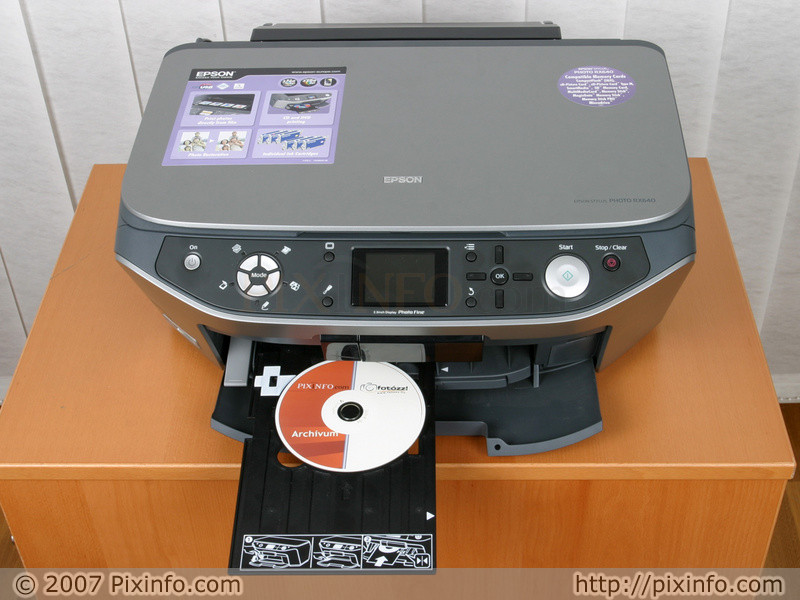

CD/DVD közvetlen nyomtatásánál a lemezt a mellékelt feltétre kell helyeznünk,
majd a kiadónyílás bal oldalán lévő karral megemelnünk a kiadótálcát. A feltét
ezután a tálcára csúsztatható. Újra meg szeretném dicsérni az Epson azért az
aprónak látszó figyelmességért, hogy a tálcán és a feltéten lévő pozíciójelző
nyilak fehérek. Ha ugyanis nem közvetlenül az ablak mellé helyeztük a nyomtatót,
elég nehéz elemlámpa nélkül a megfelelő mélységbe csúsztatni a feltétet. A nyomtatás
menete megegyezik a fentivel, csak a Speciality Print (egyedi nyomtatás) mód
gombjával kell kezdenünk.
Számítógépes nyomtatáshoz USB kábelen,
vagy opcionális Bluetooth adapterrel csatlakozhatunk a nyomtatóhoz.
Az USB kábel furfangos csatlakoztatásáról már
volt szó az előző fejezetben. Mindezek előtt azonban
fel kell telepítenünk az operációs rendszerünknek
(Win, vagy Mac) megfelelő drivereket és segédszoftvereket.
A telepítés ideje kb. 10-15 perc.
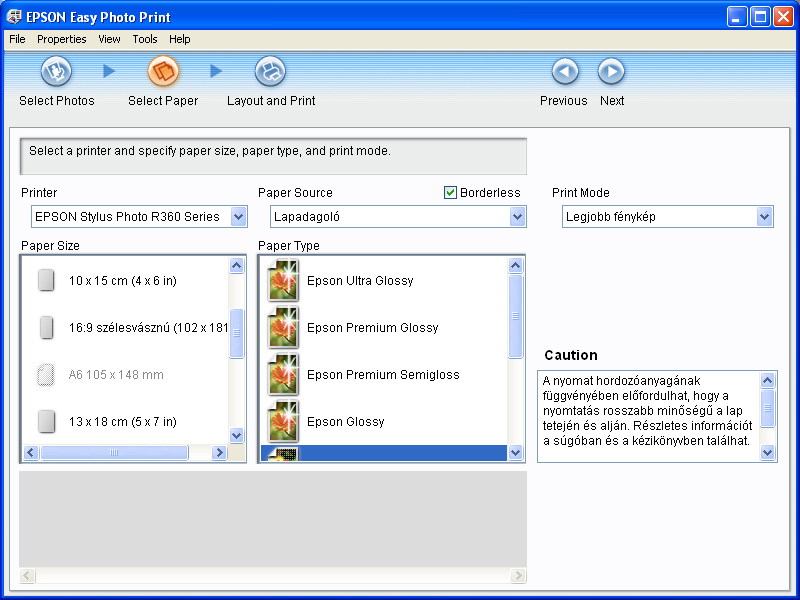
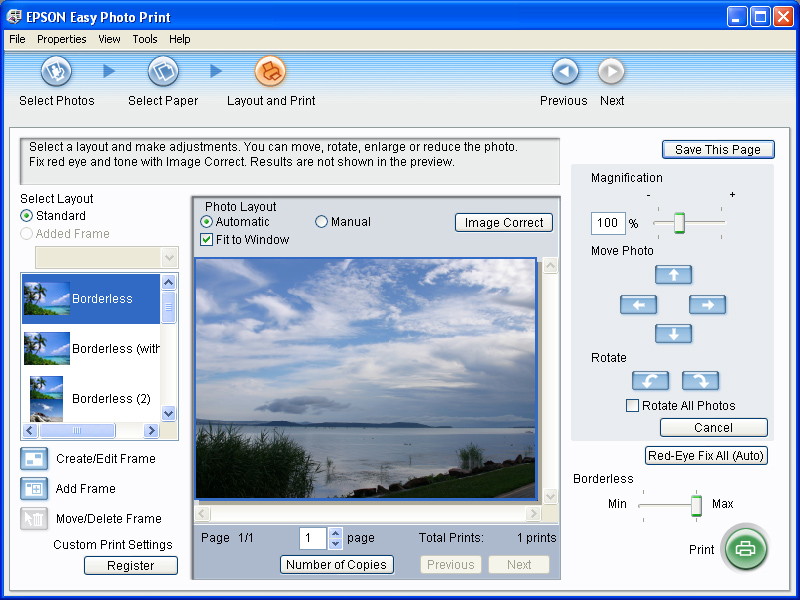
Tesztünkhöz az Epson Easy Photo Print és az Epson Scan szoftvereket
használtuk. Előbbi a fotónyomtatásban, utóbbi
a lapolvasásban volt segítségünkre. Ez Easy Photo
Print működéséről korábbi
Epson cikkeinkben már részletesebben beszámoltunk.
Sebesség, minőség, tesztek
Sebességtesztünknél PC-re kötve használtuk a nyomtatót, Windows XP operációs
rendszerrel, Microsoft Office Word, Epson Easy Photo Print, Epson Scan és Adobe
Photoshop szoftverekkel. A nyomtatás és másolás idejét
a lapbehúzás megkezdésétől a kész nyomat kiadásának pillanatáig, a lapolvasásét
az olvasófej elindulásától mértük.

Az Epson Stylus Photo RX640-nek nem erénye a gyorsaság, illetve nem
minden esetben erénye. A4-es, egyszínű dokumentumunknál
például 24 másodpercet mértünk, ami az egyik
leglassabb volt a mezőnyben. Ugyanennyi ideig tartott a színes
ábrával megtűzdelt szöveg papírra vitele is.
A nyomatokat látva kijelenthető, hogy az Epson Stylus Photo RX640-nek nem erőssége
a dokumentum nyomtatás. Ezt a minőséget még a Epson Stylus DX4000
is túlszárnyalta. Az elmaszatolt sorok valószínűleg
egy alaposabb görgőtisztítással megoldhatók,
de a szöveg kontrasztja és a betűélek még így
sem nyújtottak valami szép látványt. Nem csúnya,
de nem is szép a legnagyobb RX nyomtató munkája.


Közel hasonló eredményeket kaptunk a másolásnál
is. A kontraszt itt is elmaradt a kisebb Epson modellektől, viszont a
részletesség sokkal jobb volt ezeknél. Mindez persze több
ideig is tartott, hiszen az Epson Stylus Photo RX640 1 perc 56 mp-ig másolta mind a színes,
mind a fekete fehér, A4-es képet.
A komótos kezdet után a lapolvasási képességeivel kápráztatott el bennünket
a készülék. A felbontás 1200 dpi volt, ami nem egy könnyű feladat, de a nagy
Epson 6400 dpi-jéhez képest semmiség. Nem is csalódtunk, szépen állva hagyta
a teljes mezőnyt és 3 perc 22 mp alatt végzett a kb. 20 MB fájlméretű szkennel.

A fotónyomtatást a 10 x 15 cm-es képekkel kezdtük, közülük is a színessel,
legmagasabb minőségi beállításon. Az időeredmény meglehetősen lassú volt, 4
perc 12 mp, a minőség viszont meglehetősen magas. Azt hiszem erre mondja a választékos
magyar, hogy gyönyörű. Az Epson Stylus Photo RX640 valóban megérdemli a „Photo” címkét.
Ez egy vérbeli fotónyomtató, mégpedig a javából. Kiváló színek, részletesség
és kontraszt, igazi mélyfeketékkel.
A kapott képet 1200 dpi-vel szkenneltük, így kellő nagyításban is megszemlélhetjük
a végeredményt. A bal oldali képen a teljes fotó kivágott részlete látható,
jobb oldalon pedig az egész kép (16 MB!). Jól látható, hogy a DX sorozat szemcséssége
helyett az Epson Stylus Photo RX640 milyen „sima munkát végez”. Mintha egy zajszűrő alkalmazáson
futtatták volna át a képet. Az átmenetek lágyak, mégis ahol finom részleteknek
kell lenniük, ott valóban megjelennek. A színvisszaadás is gazdagabb, mint az
olcsóbb típusoknál. Hasonlókat mondhatunk a fekete-fehér fotónyomtatás minőségéről
is. Kiváló kontrasztátfogást és eddig nem látott mélyfeketéket kaptunk.

Az Stylus Photo RX640 sebességét A4-es fotóval is lemértük.
Ennél az az érdekes szituáció állt elő,
hogy az 5 perc 15 mp-es időeredmény arányaiban kevésbé
volt rossz, mint a 10 x 15 cm-es nyomtatás csupán egy perccel
gyorsabb ideje. Mindkét tesztkép azonos volt és a minőségi
beállításokat is maximumon használtuk. A képminőségről
már szóltunk, hasonlóan kiváló, a kisebb
fotónyomatoknál tapasztalthoz.
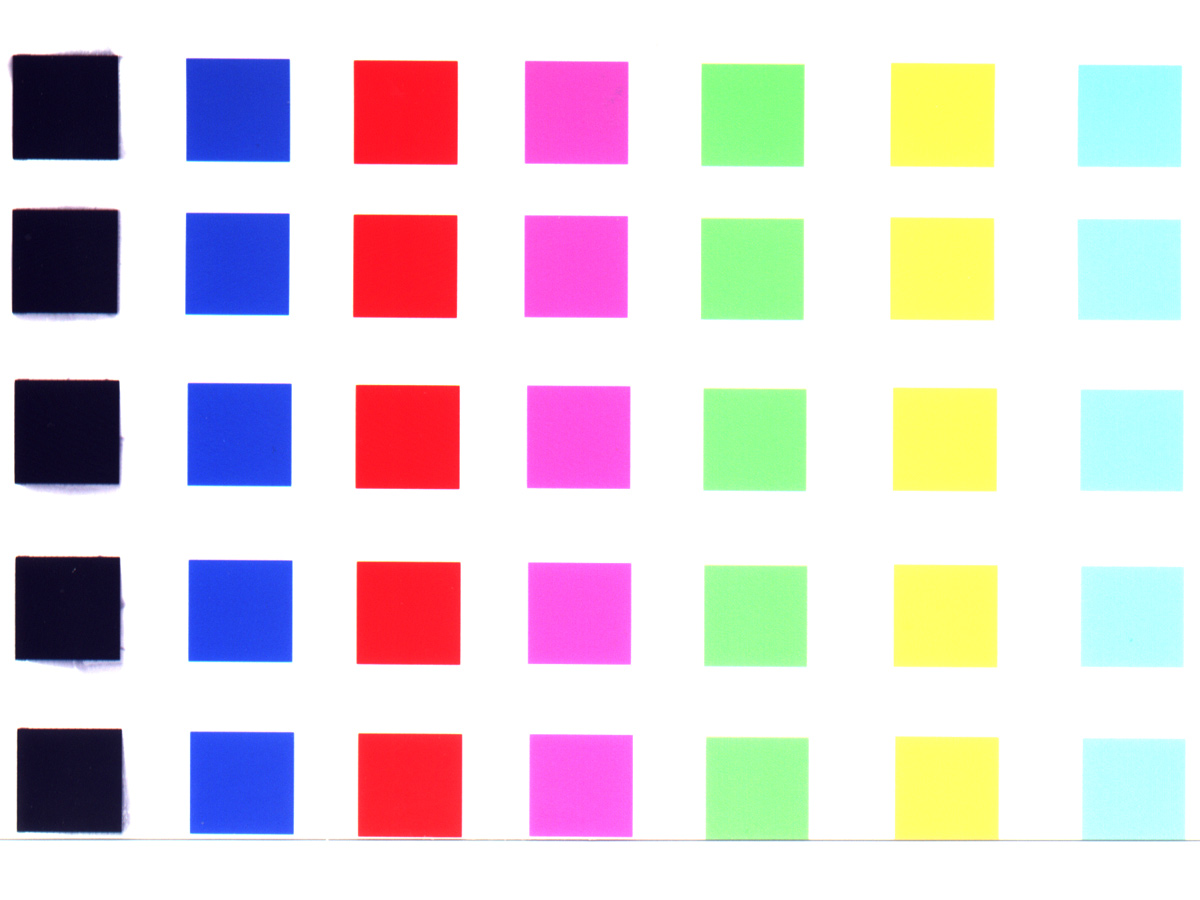
A minőségteszt utolsó mozzanata a használt Epson
Premium Glossy papírok és Claria tinták kettősének
vízállósági tesztje volt. A nyomatok ellenálltak
a vízpermetnek és a rövidebb vízbe merítésnek
is. Hosszabb áztatásra azonban kissé „megfutott”
a fekete szín, a többi viszont jól állta a sarat és
érintetlen maradt. Hosszabb víz alá merítést
tehát nem javaslunk a fotónyomatok számára, egy
eső azonban nem okozhat különösebb gondot, ha netán
az udvaron szeretnénk tárolni a képeket.
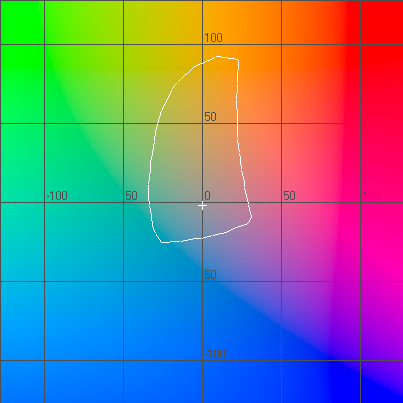
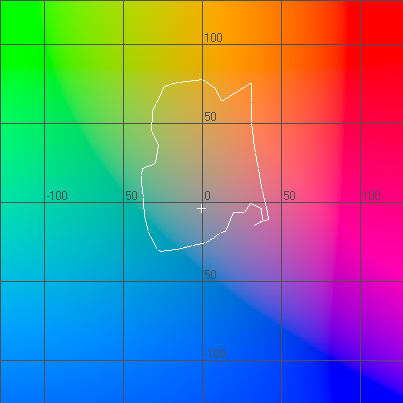
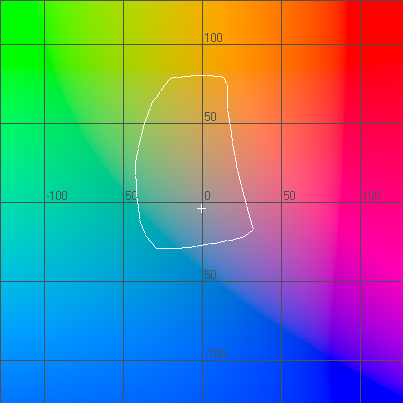
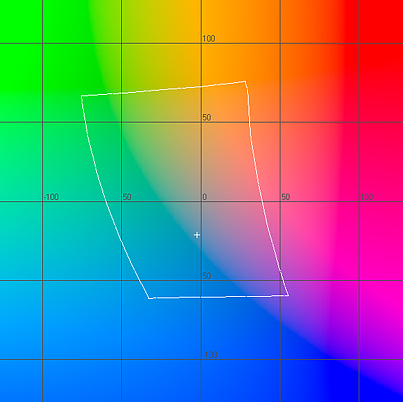
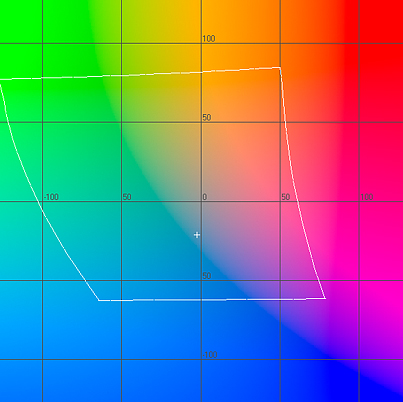
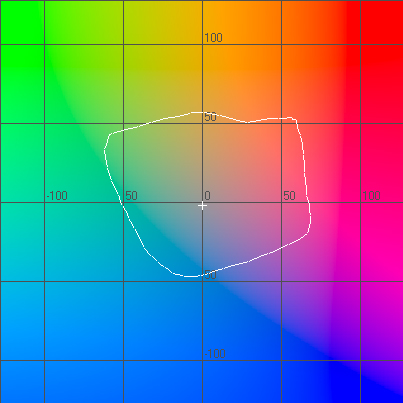
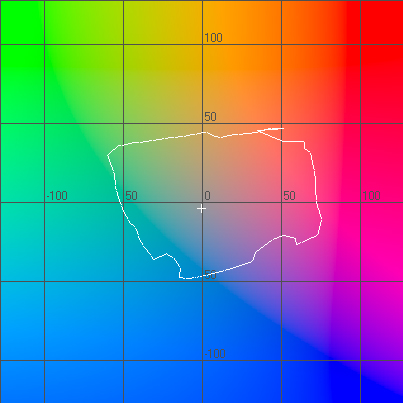
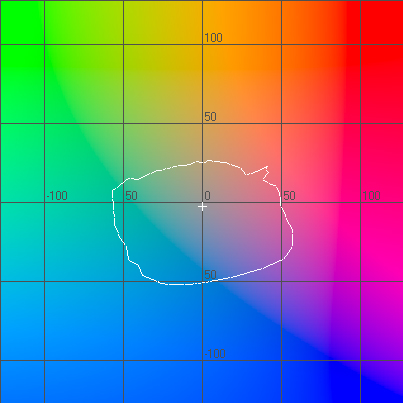
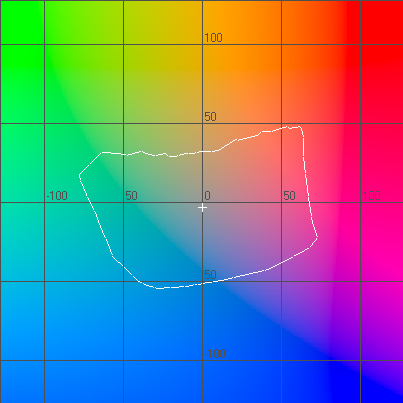
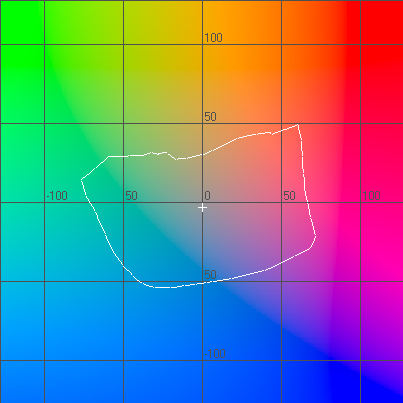
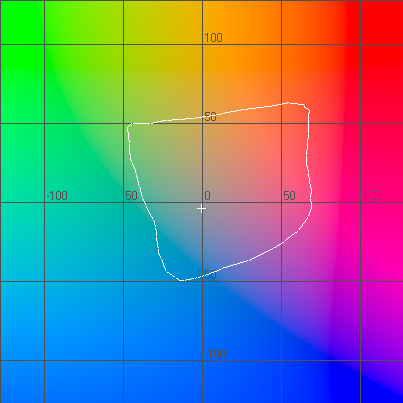
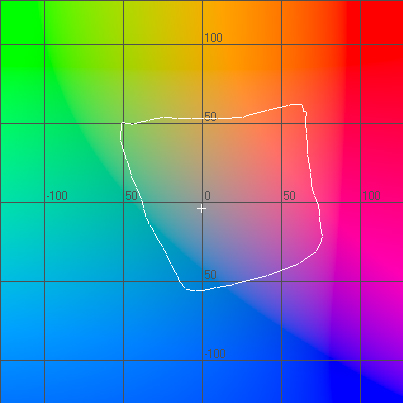
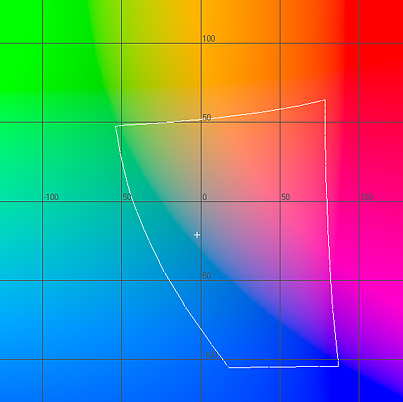
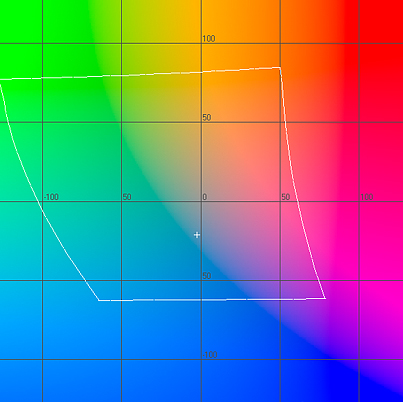
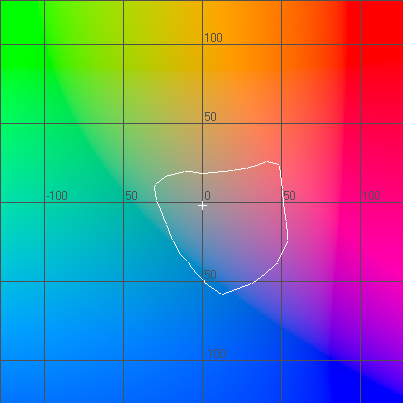
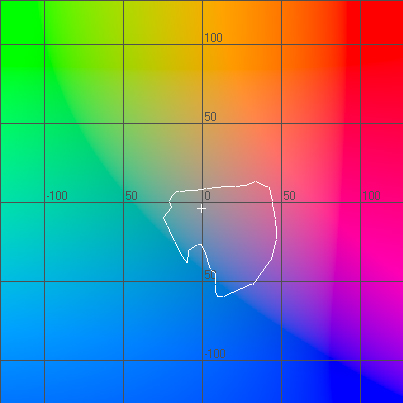
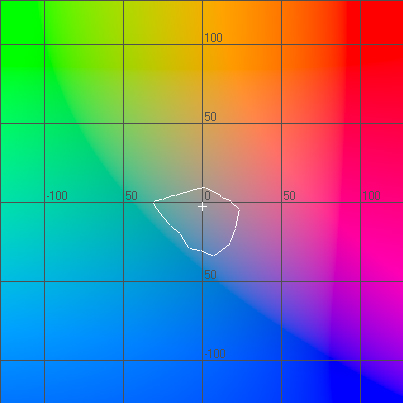
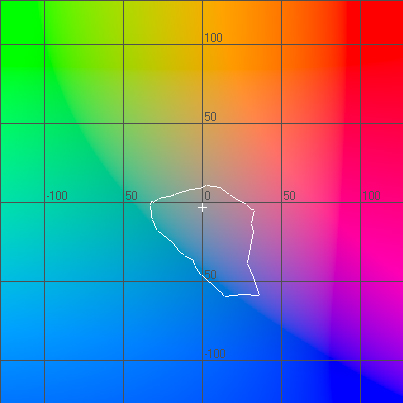
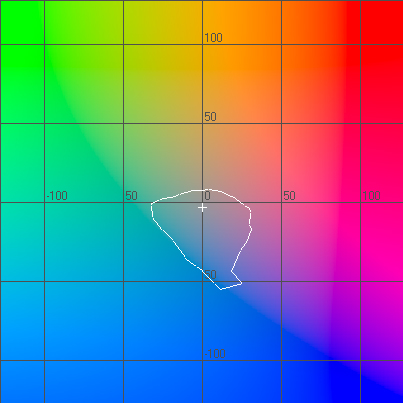
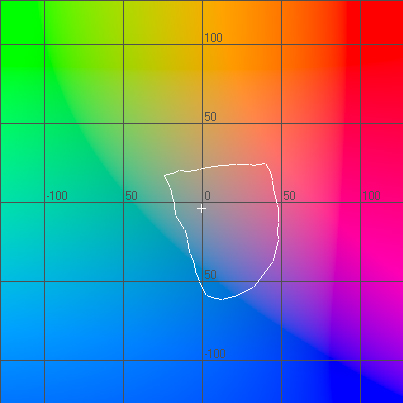
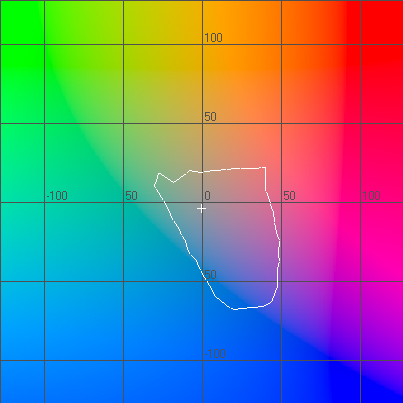
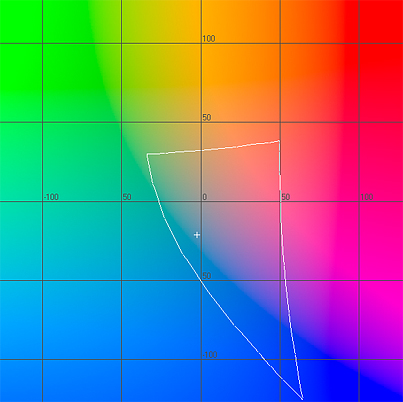
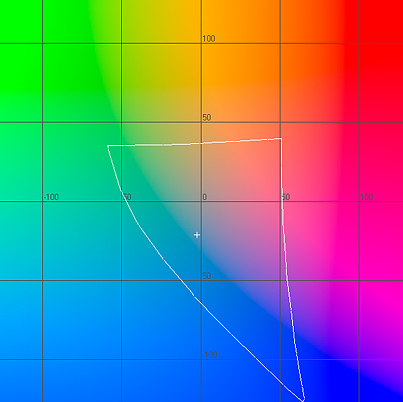
Tesztelt nyomtatóink színeit nem csak „szemre” vizsgáltuk,de
felkértük a colormanagement.hu
csapatát egy részletesebb színtér vizsgálatra. A gyárilag ajánlott papírokra,
maximális minőség és kikapcsolt képmanipuláció mellett nyomtattunk színskálákat,
melyekből az alábbi mérési eredmények születtek.
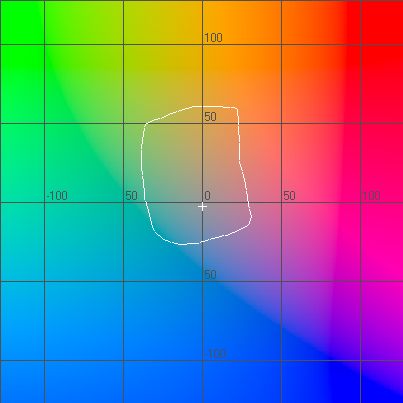
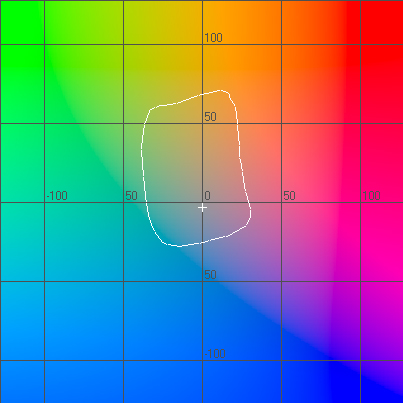
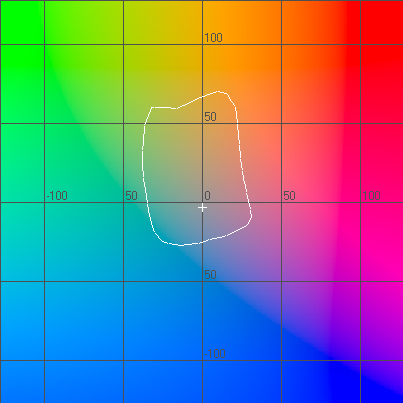
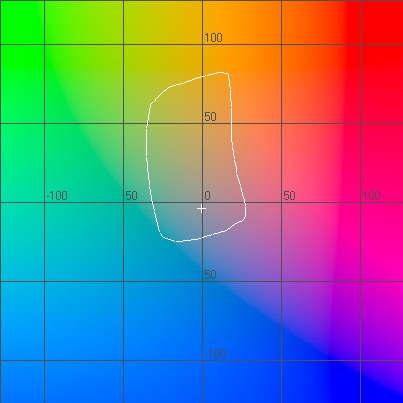
| Sebességek | |
|---|---|
| A4 fekete-fehér dokumentum | 24 mp |
| A4 színes dokumentum | 24 mp |
| 10×15 cm fotó | 252 mp |
| A4 fotó | 315 mp |
| fekete-fehér másolás | 116 mp |
| színes másolás | 116 mp |
| A4 szkennelés (1200 dpi) | 202 mp |
| CD felületre nyomtatás | 159 mp |
Kiegészítők

A nyomtató dobozában a következőket találjuk:
- Epson Stylus Photo RX640 multifunkciós készülék
- Epson T0481, T0482, T0483, T0484, T0485, T0486 (fekete, cián, bíbor,
sárga, világos cián, világos bíbor) tintatartályok - tápkábel
- DVD/CD feltét
- negatív/dia adapter
- kezelési útmutató
- szoftver CD
A készülékhez nem jár USB kábel, így ezt külön kell beszereznünk hozzá (USB
A – USB B nyomtatókábel).
| Az egyes kiegészítők jelenlegi árai |
|
|---|---|
| Epson Bluetooth® USB Photo Print Adapter 2 | 19.480 Ft |
| Epson T0483 bíbor tintapatron | 4.885 Ft |
| Epson T0486 világos bíbor tintapatron | 4.885 Ft |
| Epson T0481 fekete tintapatron | 4.885 Ft |
| Epson T0484 sárga tintapatron | 4.885 Ft |
| Epson T0482 cián tintapatron | 4.885 Ft |
| Epson T0485 világos cián tintapatron | 4.885 Ft |
| Epson cartridge MultiPack (6 tintapatronnal) | 20.469 Ft |
| Epson Premium Semigloss fotópapír, 10 x 15 cm, 20 lap | 1.969 Ft |
| Epson Ultra Glossy fotópapír, A4, 15 lap | 4.156 Ft |
| Epson Glossy fotópapír, A4, 100 lap | 8.219 Ft |
Értékelés
Sajnos az Epson Stylus Photo RX640 is „epszonosan” lassan nyomtat, cserébe viszont
„epszonosan” kiváló minőséget ad, ha a
fotónyomtatást nézzük. A dokumentum nyomtatásnál
és másolásnál ugyan voltak kétségeink
a sebességet és minőséget illetően, de a
többi téren eloszlott minden sötét felleg. A szkenner
rész kiváló és a leggyorsabb az összes tesztelt
készülék közül. A fényképnyomtatás
pedig csillagos ötösre vizsgázott, élő cáfolataként
annak, hogy egy multifunkcióstól úgy sem várhatunk
el szép eredményt. De igen. Persze ehhez elég mélyen
kell a zsebünkbe nyúlnunk, hiszen az Epson Stylus Photo RX640 az előzőleg
tesztelt Epsontól több mint 2,5x drágább és
a közelmúltban bemutatott Canon multifunkciós nyomtatók
vezére is tízezrekkel kevesebbe kerül.
Nem olcsó hozzá az opcionális Bluetooth adapter sem, amellyel
együtt a készülék már hatjegyű összeget
vesz ki zsebünkből. Ebbe igazán beleférhetett volna
az automatikus fejigazítás is, de úgy látszik
a cég jobban bízik a vásárlóiban, mint a
készülékében.
Úgy érzem az Epson Stylus Photo RX640-nél megfordult az olcsóbb
Epsonokra jellemző felállás. Míg azok inkább
fotónyomtatással felvértezett, multifunkciós, dokumentumnyomtatók
voltak, ez a készülék egy multifunkcióval megtűzdelt
fotónyomtató, kiváló szkennelési képességekkel.
ízig-vérig az.
Az Epson Stylus Photo RX640 multifunkciós készülék ajánlott fogyasztói ára (bruttó)
83.323 Ft.
| Pro és kontra | |
|---|---|
| előnyök | hátrányok |
|
|